GT|ServiceDesk
GTServiceDesk je efektivní nástroj navržený pro evidenci, zpracování a vyhodnocování úloh (incidentů). GTServiceDesk umožňuje řízení životního cyklu incidentu od jeho založení až po vyřešení, slouží jako podpora standardních procesů a poskytuje intuitivní rozhraní pro koncové uživatele.
Nástěnka
První věc, která se uživateli po přihlášení do systému zobrazí, je Nástěnka. Nástěnka je tvořena miniaplikacemi – grafy a tabulkami, které nabízejí základní přehledy o úlohách (incidentech).
Dostupné miniaplikace:
· Graf Úlohy dle typu
· Graf Úlohy dle priority
· Graf Úlohy dle skupin stavů
· Přehled Moje otevřené incidenty
· Přehled Mnou zadané incidenty
· Přehled Otevřené incidenty
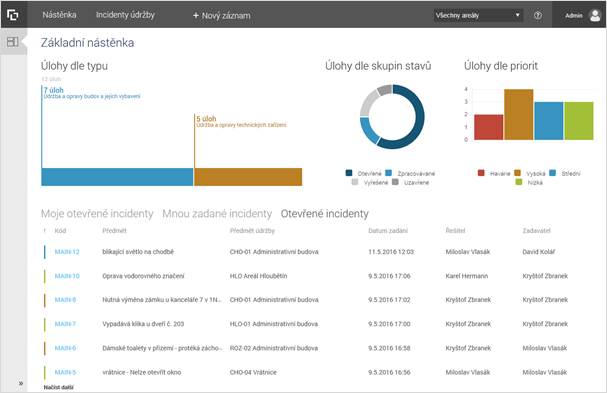
Nástěnka
Vstupní data grafů a přehledů je možné filtrovat např. dle areálu, více v kapitole Datová viditelnost.
Ze stránky nástěnky je možné přejít na detail vybraného incidentu (kliknutím na odkaz incidentu v jednom z přehledů Moje otevřené incidenty, Mnou zadané incidenty, Otevřené incidenty), přejít do seznamu incidentů údržby (tlačítko Incidenty údržby v záhlaví stránky) nebo založit nový incident (tlačítko Nový záznam v záhlaví stránky).
Seznam
incidentů údržby
Seznam incidentů údržby obsahuje přehled všech incidentů údržby. Incidenty je možné vyhledávat pomocí fulltext vyhledávače, třídit a filtrovat.
Ze seznamu incidentů údržby je možné přejít na detail incidentu (kliknutím na záznam v tabulce), na nástěnku (tlačítko Nástěnka v záhlaví stránky) nebo založit nový incident (tlačítko Nový záznam v záhlaví stránky).
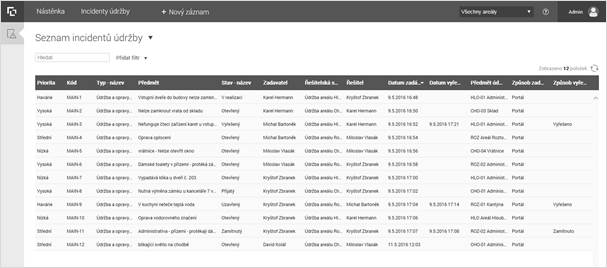
Seznam incidentů údržby
Detail
incidentu údržby
Stránka Detail incidentu obsahuje informace o vzniku a řešení incidentu, připojené přílohy, komentáře, zápisy práce.
Z detailu incidentu je možné přejít do seznamu incidentů údržby (tlačítko Incidenty údržby v záhlaví stránky; šipka Zpět v bočním menu), na nástěnku (tlačítko Nástěnka v záhlaví stránky) nebo založit nový incident (tlačítko Nový záznam v záhlaví stránky).
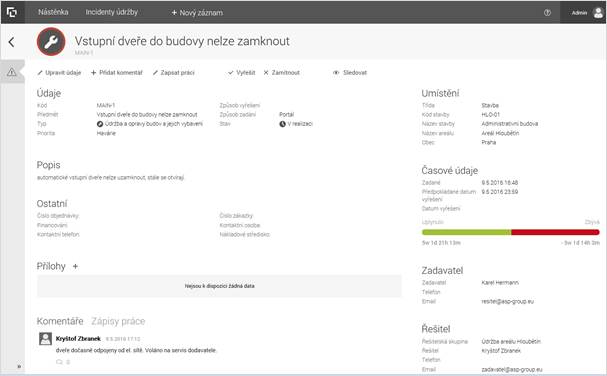
Detail incidentu údržby
Práce
s incidenty
Vytvoření incidentu
Kliknutím na tlačítko Nový záznam, dochází k vyvolání dialogu pro založení nového incidentu údržby. V prvním kroku uživatel volí typ incidentu údržby, který slouží ke kategorizaci incidentů. V dalším kroku uživatel vyplní potřebné informace o incidentu.
Aby mohl být incident vytvořen, musí být vyplněna povinná pole, tj. pole označená * (hvězdičkou). Pokud je alespoň jedno povinné pole nevyplněno, není možné vytvořit nový incident. Zadavatel incidentu je o nevyplnění povinných polí informován po kliknutí na tlačítko Uložit. Přesáhne-li obsah, zadaný v některém z vyplněných polí, maximální povolený počet znaků, je zadavatel informován o překročení limitu maximálního počtu znaků.
Editace incidentu
Editační dialog incidentu údržby je vyvolán pomocí tlačítka Upravit údaje. Na základě stavu, ve kterém se incident nachází, dochází k uzamykání vybraných polí pro editaci.
Při uložení změn, dochází ke kontrole vyplnění povinných polí a překročení maximálního počtu znaků. Je-li alespoň jedno povinné pole nevyplněno, není možné provedené změny v údajích incidentu uložit. Je-li alespoň u jednoho pole překročen limit maximálního počtu znaků, není možné provedené změny v údajích incidentu uložit.
Vyhledávání, filtrování a třídění
záznamů
V seznamu incidentů údržby je možné vyhledávat záznamy na základě klíčového slova pomocí fultextového vyhledávače nebo filtrovat dle požadovaných kritérií pomocí dostupných filtrů. V systému GTServiceDesk jsou dostupné textové, intervalové a datumové filtry. Při práci s textovými filtry je možné definovat, zda má být zohledněna velikost písmen či nikoliv.
Záznamy je možné třídit podle jakéhokoli sloupce tabulky vzestupně nebo sestupně např. od nejnovějšího po nejstarší, abecedně podle jména řešitele,…
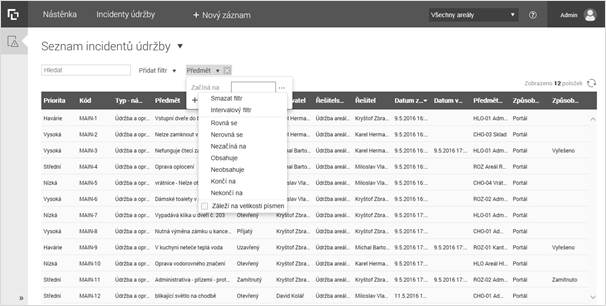
Seznam incidentů údržby - filtr Předmět
Datová
viditelnost
Každý uživatel má definovánu datovou viditelnost. Na základě datové viditelnosti jsou v grafech, přehledech a tabulkách zobrazeny pouze ty záznamy incidentů, ke kterým má přihlášený uživatel oprávnění.
Má-li uživatel oprávnění k více entitám – např. areálům, může na stránce nástěnky a v seznamu incidentů údržby uživatelsky měnit výběr vstupních dat do grafů, přehledů a tabulek.
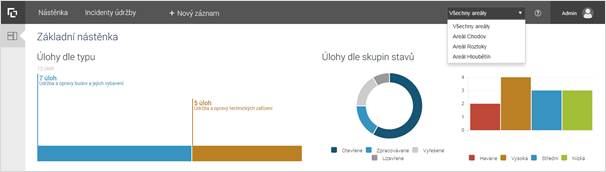
Nástěnka - nastavení zobrazení dat
Přílohy
Připojování dokumentů, obrázků, fotek, probíhá v detailu incidentu. K incidentů je možné připojit přílohy v jakémkoli formátu (docx, xlsx, pdf, txt, jpeg, …). Dle možností webového prohlížeče je možné připojovat i několik souborů zároveň.
Na přílohy obrazových formátů (JPG, PNG, BMP) je možné nahlížet přímo ve webovém prohlížeči bez nutnosti stažení přílohy na lokální úložiště.
Na základě přístupového oprávnění přihlášeného uživatele, je možné přílohy mazat.
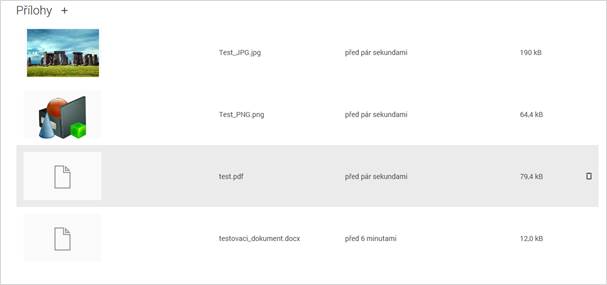
Přílohy
Komentáře
Ke každému incidentu je možné připojit komentář, ke každému komentáři je možné připojit reakci na komentář. Obsah komentáře může být tvořen libovolným textem o maximální délce 4 000 znaků. S obsahem komentáře je k incidentu uložena informace o autorovi komentáře a datum a čas vložení komentáře. Komentáře zadané v dialozích změny stavu incidentu jsou zobrazeny mezi ostatními komentáři v detailu incidentu v sekci Komentáře.
Na základě přístupového oprávnění přihlášeného uživatele, je komentáře editovat, popř. mazat.
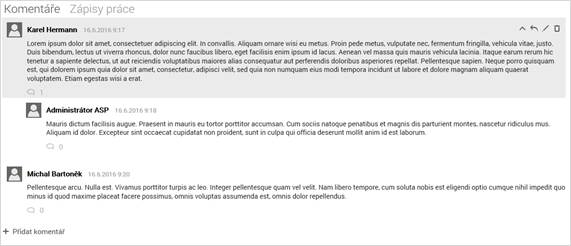
Komentáře
Sledování incidentu
Tlačítko Sledovat slouží k aktivaci funkce upozornění na změnu incidentu, která při
· změně údajů (editaci) incidentu
· změně stavu incidentu
· připojení komentáře k incidentu
odešle informační email, o změně incidentu, všem uživatelům, kteří daný incident sledují.
Zápisy práce
Ke každému incidentu je možné připojovat zápisy (výkazy) práce. U každého zápisu práce je evidována informace o osobě, která zápis práce provedla, času stráveném řešením incidentu (odpracovaný čas), popisu práce řešení incidentu.
Odpracovaný čas je možné zadávat ve formátu:
· 190m
· 3h 10m
· 1d 2h 25 m
Při vytváření zápisu práce dochází k přepočítání zadaného času na základě definovaného pravidla 1 den = 8 hodin, je-li odpracovaný čas zadán v minutách, systém zadaný čas přepočítá na celé hodiny (popř. dny) a minuty.
Na základě přístupového oprávnění přihlášeného uživatele, je možné zápisy práce editovat, popř. mazat.
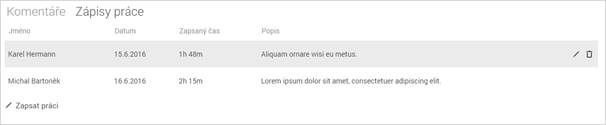
Zápisy práce
Předpokládané datum vyřešení
incidentu
Ke každému incidentu je možné uživatelsky definovat předpokládané datum vyřešení. Na základě zadání předpokládaného data vyřešení, je v detailu incidentu graficky znázorněn uplynulý a zbývající čas do vyřešení incidentu.
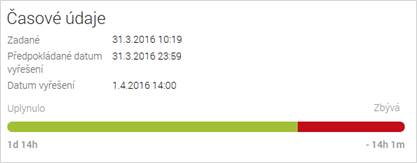
Časové údaje
Workflow incidentu
Workflow v systému GTServiceDesk je souborem přechodů a stavů, kterými každý vytvořený incident prochází během svého životního cyklu. Každý incident se v daném časovém okamžiku může nacházet pouze v jednom stavu. Na základě stavu, ve kterém se v daný okamžik nachází incident, dochází k dynamickému zobrazení tlačítek přechodů mezi jednotlivými stavy workflow.
Přechod workflow představuje jednosměrné propojení dvou stavů, které umožňuje přesun incidentu z jednoho (počátečního) stavu do druhého (cílového) stavu.
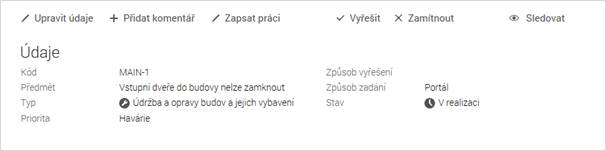
Detail incidentu
- lišta tlačítek, údaje
GT|SD - Tasks&Planning&Finance
GTServiceDesk je webová aplikace sloužící k evidenci, zpracování a vyhodnocování incidentů. Systém GTServiceDesk (dále SD) rozšířený o evidence Tasks&Planning&Finance (dále TPF) umožňuje evidenci smluv a všech jejich náležitostí – poskytované činnosti v rámci smlouvy, ceníky, paušály, předpisy, … a vytvářet jednotlivé Úkoly pro plnění smluv. Dále obsahuje i reportingové nástroje pro vyhodnocení plnění smluv a vytváří podklady pro fakturaci.
Úvodní rozcestník systému
Nástěnka
Nástěnka je jedním z prvních oken TPF, do kterého je uživatel přesměrován z úvodního rozcestníku hned po přihlášení. Nástěnka je rozdělena na 3 části, a to podle toho, jakou roli uživatel systému zastává - Inspektor, Nadřízený nebo Key Account Manager (dále KAM). Každá tato část dále obsahuje nástěnku pro Incidenty ze ServiceDesku a nástěnku pro Úkoly z TPF.
Pokud má uživatel přístup např. jen k evidenci TPF je rovnou přesměrován na příslušnou nástěnku.
Pokud uživatel systému není Inspektor, Nadřízený či KAM je přesměrování přímo na okno se seznamem smluv nebo areálů podle toho jaké má oprávnění k vybraným evidencím.
Pro zobrazení názvů záložek v levém panelu slouží
tlačítko  v levé dolní části okna.
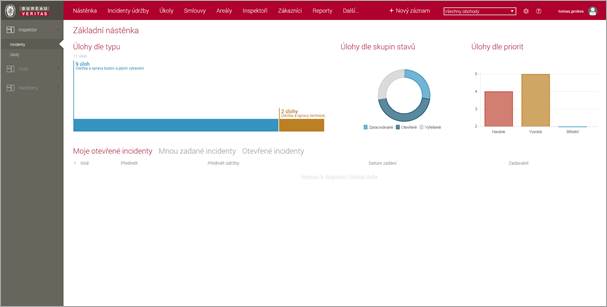
Úvodní nástěnka pro Incidenty SD
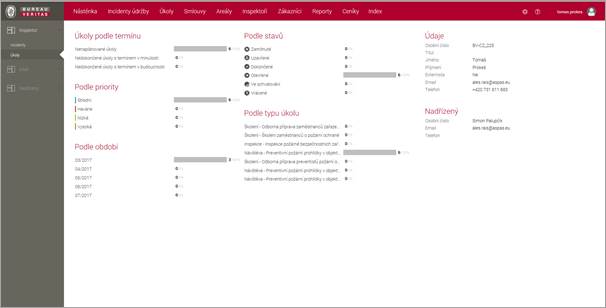
Úvodní nástěnka pro Inspektora - Úkoly TPF
Nástěnka – Inspektor - Úkoly
Tato nástěnka obsahuje několik agregovaných pohledů na úkoly. Pohledy jsou rozděleny takto:
- Dle termínu plnění
- Dle priority
- Dle období plnění
- Dle stavu rozpracovanosti
- Dle typu úkolu
Každý přehled obsahuje seznam kategorií vyplývající z daného pohledu a ke každé kategorii informaci o počtu úkolů i ve formě grafu či % vyjádření podílu na všech úkolech daného inspektora. Na každou kategorii je možné se prokliknout a jste přesměrováni na seznam vybraných úkolů z daného přehledu a kategorie. Ze seznamu se následně dá prokliknout na detail úkolu přes Kód úkolu nebo je možné se prokliknout na Zákazníka či Areál.
Na nástěnce inspektora jsou také základní údaje o inspektorovi a jeho nadřízeném.
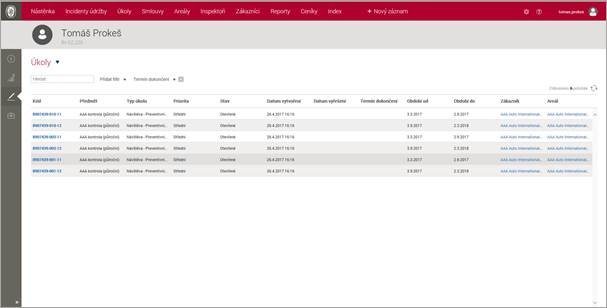
Seznam úkolů z vybrané kategorie
Nástěnka – Nadřízený - Úkoly
Tato nástěnka obsahuje seznam úkolů ke schválení nadřízeným inspektorů. V tomto seznamu je možné filtrovat, třídit. Na detail úkolu se prokliknete přes Kód úkolu a následně jej Nadřízený může schválit.
Dále je zde agregovaný přehled nevyřešených úkolů jednotlivých podřízených inspektorů s počtem nevyřešených úkolů. Kliknutím na jméno inspektora nebo na počet úkolů se prokliknete na seznam nevyřešených úkolů příslušného inspektora.
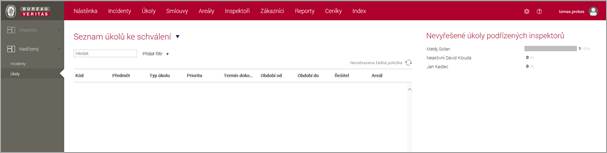
Úvodní nástěnka pro Nadřízeného - Úkoly TPF
Nástěnka – KAM - Úkoly
Tato nástěnka obsahuje seznam úkolů ke schválení KAM. V tomto seznamu je možné filtrovat, třídit. Na detail úkolu se prokliknete přes Kód úkolu a následně jej KAM může schválit.
Dále je zde agregovaný přehled nevyřešených úkolů jednotlivých zákazníků s početm nevyřešených úkolů. Kliknutím na jméno zákazníka nebo na počet úkolů se prokliknete na seznam nevyřešených úkolů příslušného zákazníka.
Dalším přehledem jsou končící smlouvy s termínem platnosti v následujících 30 dnech.
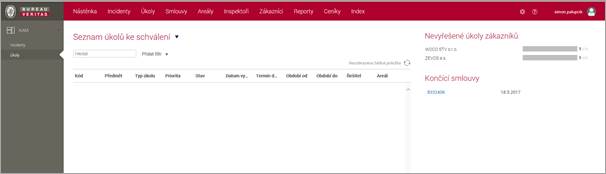
Úvodní nástěnka pro KAM - Úkoly TPF
Smlouvy
Okno se seznamem smluv zobrazíte klepnutím na tlačítko Smlouvy v horní liště aplikace. Zobrazený seznam obsahuje evidenci všech smluv. Ze seznamu smluv je možné kliknutím ve sloupci Číslo na vybraný záznam přejít do detailu smlouvy.
Smlouvy lze v tomto okně vyhledávat, třídit nebo filtrovat.
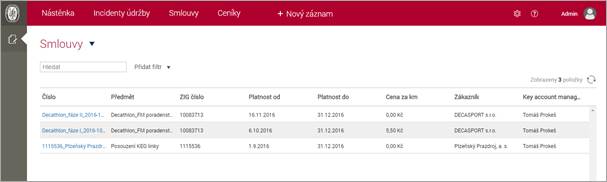
Seznam smluv
Kliknutím na tlačítko + Nový záznam v horní liště aplikace je možné vytvořit novou smlouvu.
Pole označené * jsou povinné.
Upravit již vytvořenou smlouvu je možné po prokliku na detail smlouvy a následně klepnutím na
tlačítko Upravit údaje.
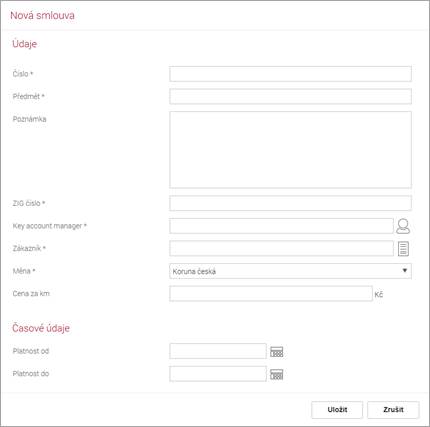
Dialog Nová smlouva
Detail smlouvy - záložka Údaje
Ke každé smlouvě je možné evidovat základní údaje o smlouvě, jako jsou zákazník, předmět, platnost od, platnost do, ZIG číslo, číslo smlouvy na dokumentu. Ke každé smlouvě je nutné také z evidence osob přiřadit Key account managera.
Kromě základních údajů se u smlouvy evidují Ceníky, Areály, Paušály, Předpisy a Činnosti.
Pro připojení ceníků, areálů, činností a vytvoření nových
předpisů a paušálů slouží tlačítko  u názvu dílčích přehledů entit. U připojených
nebo vytvořených záznamů jsou na konci každého řádku tlačítka pro editaci a
smazání záznamu
u názvu dílčích přehledů entit. U připojených
nebo vytvořených záznamů jsou na konci každého řádku tlačítka pro editaci a
smazání záznamu  .
.
Ke každé smlouvě je možné připojovat Přílohy nebo přidávat Komentáře.
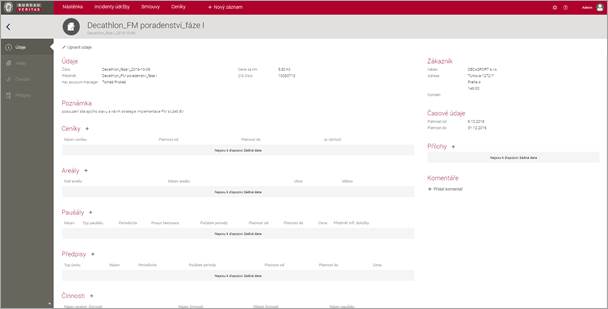
Detail smlouvy – záložka Údaje
Ceníky
Ke smlouvě je možné přiřadit
ceníky ze kterých systém načítá jednotkové ceny.

Detail smlouvy – záložka Údaje – Ceníky
Areály
Ke smlouvě je možné přiřadit jednotlivé areály, na kterých se vykonávají činnosti plynoucí ze smlouvy.

Detail smlouvy – záložka Údaje – Areály
Paušály
Ke každé smlouvě je možné evidovat předepsané paušály. Ke každému paušálu je potřeba uvést platnost od, platnost do, typ paušálu, periodicitu, počátek periody, popis, cenu, posun fakturace vůči počátku období ve textovém formátu (+-Xm +-Yd) a informaci, jestli je paušál předmětem inflační doložky.

Detail smlouvy – záložka Údaje – Paušály
Předpisy
Ke každé smlouvě je možné evidovat předpisy (předepsané
úkoly). Ke každému předpisu je nutné uvést
periodu, platnost, roční časovou dotaci, popis, typ úkolu
(návštěva/inspekce/školení) a typ schválení následně vygenerovaných úkolů (bez
schválení/nadřízeným/KAM). Na detail předpisu je možné se prokliknout
přes název předpisu.
Typy schválení:
·
Bez schvalování – úkol je schválen hned po dokončení řešitelem (inspektorem)
·
Schválení nadřízeným – úkol musí schválit nadřízený řešitele
(inspektora)
·
Schválení KAM – úkol musí nejprve schválit nadřízený řešitele a následně KAM uvedený u
smlouvy
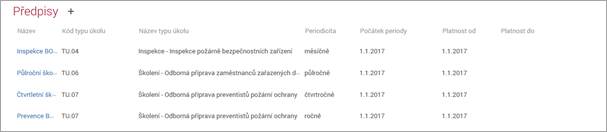
Detail smlouvy – záložka Údaje – Předpisy
V detailu každého předpisu je uvedeno, pro
jaké areály (ze seznamu areálů u smlouvy) je úkol předepsán. V rámci této vazby
je uvedena platnost (od-do), inspektor zodpovědný za vykonání úkolu a případně
pevná cena za cestu do areálu.
Dále k předpisu je nutné uvést „předepsané
činnosti“, to znamená, jaké činnosti ze seznamu poskytovaných činností jsou
v rámci návštěvy vykonány. U každé činnosti je uveden paušál (ze smlouvy),
ze kterého je činnost hrazena. Není-li paušál uveden, systém předpokládá, že se
činnost vykonává nad rámec paušálu. Při zadání nového předpisu systém vyplní
předepsané činnosti z vybraného typu úkolu. Při změně typu úkolu se
systém dotáže, jestli má změnit i již vyplněné předepsané činnosti.
Ke každému předpisu je možné připojovat Přílohy nebo přidávat Komentáře.
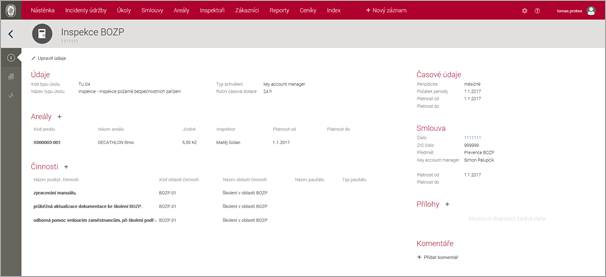
Detail předpisu
Poskytované činnosti
Ke smlouvě je možné přiřadit jednotlivé poskytované činnosti. Ke každé poskytované činnosti je možné přiřadit z jakého paušálu je činnost hrazena. Není-li k poskytované činnosti přiřazen žádný paušál, systém předpokládá, že činnost je poskytována nad rámec paušálu. Činnosti definované na smlouvě se následně nabízí při definici předpisů smlouvy.
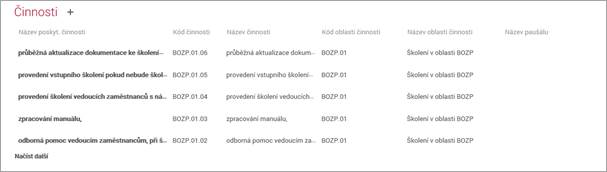
Detail smlouvy – záložka Údaje – Činnosti
Detail smlouvy - záložka Areály
Na záložce Areály je možné vyhledávat, filtrovat nebo třídit areály připojené k vybrané smlouvě.
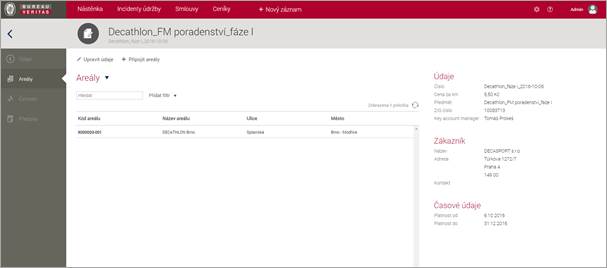
Detail smlouvy - záložka Areály
Pomocí tlačítka Připojit areály je možné ke smlouvě připojit další areály.
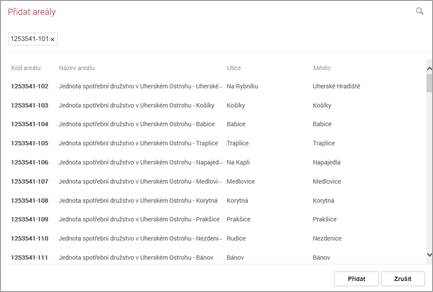
Dialogové okno připojení areálu
Detail smlouvy - záložka Činnosti
Záložka Činnosti obsahuje seznam poskytovaných činností v rámci dané smlouvy. Činnosti je možné vyhledávat, filtrovat nebo třídit.
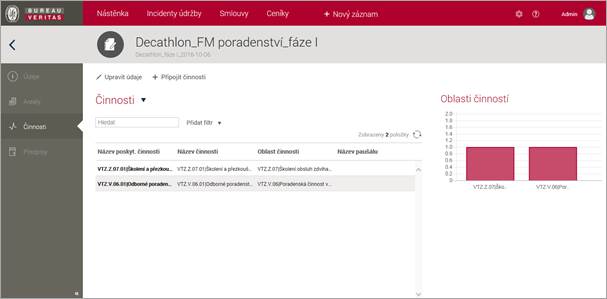
Detail smlouvy – záložka Činnosti
Kliknutím na tlačítko Připojit činnosti je možné ke smlouvě přiřadit další činnosti.
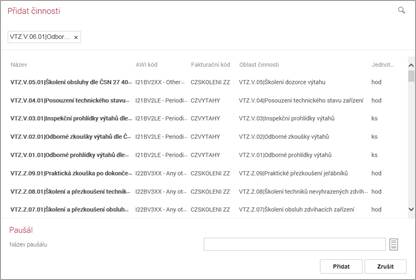
Dialogové okno připojení činnosti
Detail smlouvy - záložka Předpisy
Záložka předpisy obsahuje seznam předpisů definovaných pro danou smlouvu. Předpisy je možné vyhledávat, filtrovat nebo třídit. Na detail předpisu je možné se prokliknout přes pole Název.
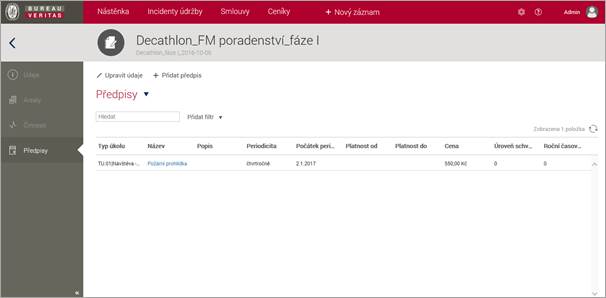
Detail smlouvy – záložka Předpisy
Kliknutím na tlačítko Přidat předpis je možné ke smlouvě vytvořit nový předpis.
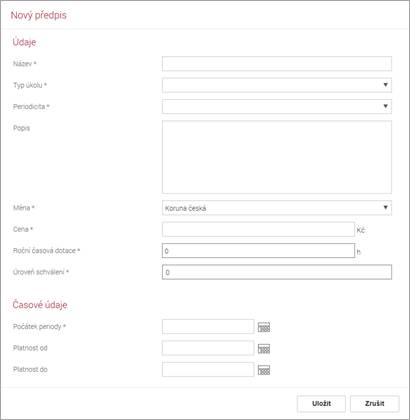
Dialog založení nového předpisu smlouvy
Úkoly
Okno se seznamem úkolů zobrazíte klepnutím na tlačítko Úkoly v horní liště aplikace. Zobrazený seznam obsahuje evidenci všech úkolů. Ze seznamu úkolů je možné kliknutím ve sloupci Kód na vybraný záznam přejít do detailu úkolu, dále je možné se přes jméno řešitele prokliknout na detail inspektora nebo přes název areálu na detail areálu. Úkoly lze v tomto okně vyhledávat, třídit nebo filtrovat.
Plánování úkolů
Úkoly se generují pro
každý předpis úkolů a přiřazený areál. Jako řešitel je zvolen inspektor uvedený
v předpisu úkolu. Kdykoliv v průběhu daného měsíce může uživatel
s patřičným oprávněním změnit řešitele a určit přesný termín návštěvy
pomocí tlačítka Upravit údaje v detailu úkolu. Stejně tak může úkol odložit a to klepnutím na tlačítko Posunout v detailu
úkolu a tím se úkol posune do dalšího období.
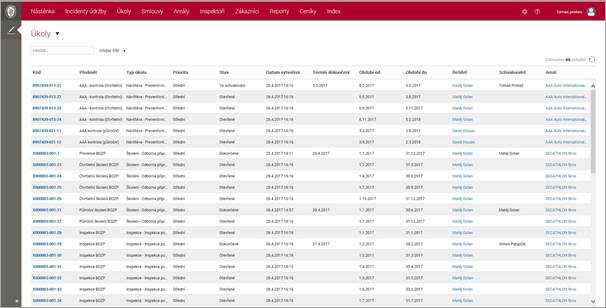
Seznam úkolů
Upravit vygenerované úkoly je možné po prokliku na detail úkolu a následně klepnutím na
tlačítko Upravit údaje. V editačním dialogu můžete upravit pole jako je Předmět, Popis, Priorita, změnit řešitele (inspektora) úkolů a nastavit Termín dokončení. V editačním dialogu úkolu jsou povinné pole označené *.
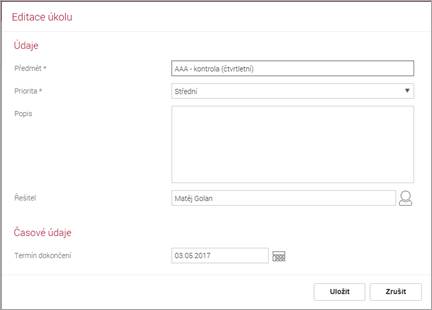
Dialog editace úkolu
Zápis z úkolu
(návštěvy/inspekce)
Řešitel po vykonání úkolu potvrdí přesný termín vykonání úkolu, zapíše odpracovaný čas u zákazníka, čas strávený na cestě a čas odpracovaný při zpracování výstupu. Z předepsaných činností uvedených u předpisu určí, které činnosti v rámci úkolu vykonal a v jakém rozsahu. Z poskytovaných činností uvedených u smlouvy může vybrat další činnosti, které v rámci úkolu vykonal a určit rozsah.
K jednotlivým úkolům je možné připojovat různé přílohy a zadávat komentáře (viz. tlačítko Přidat komentář) v průběhu i po dokončení úkolu.
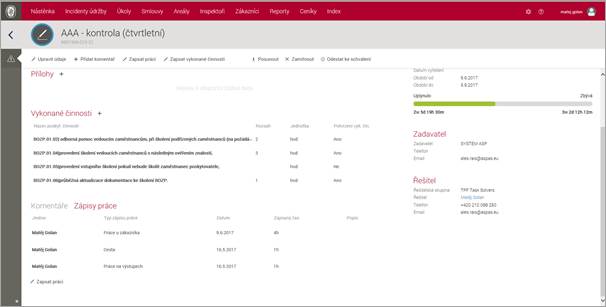
Dialog úkolu – Předepsané činnosti a Zápisy práce
Zápis vykonaných činností
Řešitel v detailu úkolu u předepsaných činností pomocí tlačítka Zápis vykonané činnosti označí činnosti, které v rámci úkolu vykonal a doplní i rozsah hodin na vykonaných činnostech.
Z vyplněného rozsahu činností nad rámec paušálu a přiřazeného nebo výchozího ceníku systém vytvoří podklad pro fakturaci včetně rozpracovanosti.
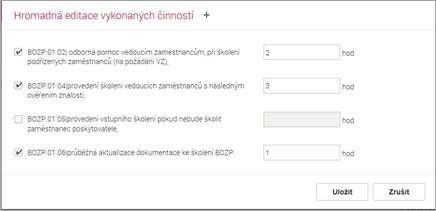
Dialog zápisu vykonaných činností
Zápis odpracovaného času
Řešitel v detailu úkolu přes tlačítko Zápis práce vyplní Typ zápisu práce (Práce u zákazníka, Cesta, Práce na výstupech), Datum vykonání práce a Odpracovaný čas, popř. podrobnější popis k vykonané práci.
Ze zápisu práce a hodinové sazby inspektora systém vypočte přibližné náklady za inspektora. A to i v případě, že se jedná o externího pracovníka. Je-li k inspektorovi přiřazen ceník, systém přibližné náklady vypočítá z rozsahu vykonaných činností a jednotkové ceny uvedené v položce ceníku za dané činnosti.
Ze zápisu práce interních osob systém vytvoří podklady pro docházku.
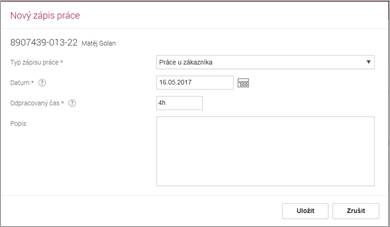
Dialog zápisu práce
Dokončení úkolu
Dokončení úkolu je možné až po schválení samotného úkolu. Schválení úkolu vychází z nastavení typu schválení na příslušném předpisu.
Typy schválení:
·
Bez schvalování – úkol je dokončen hned po schválení řešitelem (inspektorem)
·
Schválení nadřízeným – úkol musí schválit nadřízený řešitele
(inspektora)
·
Schválení KAM – úkol musí nejprve schválit nadřízený řešitele a následně KAM uvedený u
smlouvy
Řešení úkolu bez schvalování
Pokud je úkol nastaven Bez
schvalování je po kliknutí řešitele na tlačítko Odeslat ke schválení
přímo dokončen a je mu nastaven stav Dokončený.
Řešení úkolu se schválením nadřízeného
Pokud je úkol nastaven na Schválení nadřízeným je po kliknutí řešitele na tlačítko Odeslat ke schválení odeslán ke schválení nadřízenému řešitele a úkol je nastaven na stav Ve schvalování a teprve po schválení nadřízeným přes tlačítko Schválit je úkol nastaven na stav Dokončený.
Řešení úkolu se schválením KAM
Pokud je úkol nastaven na Schválení KAM je po kliknutí řešitele na tlačítko Odeslat ke schválení odeslán ke schválení nejdříve nadřízenému řešitele a úkol je nastaven na stav Ve schvalování, následně nadřízený přes tlačítko Schválit úkol schválí, ale úkol je dále odeslán ke schválení ještě na KAM k finálnímu schválení, úkol zůstává ve stavu Ve schvalování. Po schválení KAM přes tlačítko Schválit se úkol nastaví na stav Dokončený.
Kromě výše uvedeného
řešení úkolu je možné úkoly zamítnout (viz. tlačítko Zamítnout) nebo je možné
úkol vrátit k přepracování (viz. tlačítko Vrátit k přepracování)
anebo je možné úkol znovuotevřít (viz. tlačítko Znovuotevřít).

Úkoly – nabídka tlačítek pro řešení úkolu Inspektora – stav Otevřený

Úkoly – nabídka tlačítek pro řešení úkolu Nadřízeným nebo KAM – stav Ve schvalování

Úkoly – nabídka tlačítek pro řešení úkolu Inspektorem – stav Vrácený k přepracování

Úkoly – nabídka tlačítek pro řešení úkolu Inspektorem – stav Dokončený

Úkoly – nabídka tlačítek pro řešení úkolu Inspektorem – stav Zamítnutý
Pokud je úkol už
definitivně vyřešen, je možné ho pomocí tlačítka Uzavřít nastavit do stavu
Uzavřený.
Po dokončení úkolu, je
zaslána informace zodpovědné osobě zákazníka uvedené u areálu za danou oblast
činnosti.
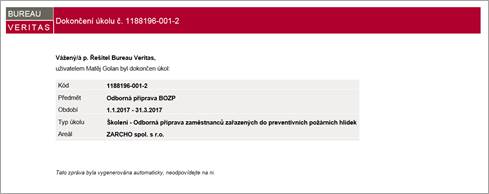
Email notifikace po dokončení úkolu
Inspektoři
Okno se seznamem inspektorů zobrazíte klepnutím na tlačítko Inspektoři v horní liště aplikace. Zobrazený seznam obsahuje evidenci všech inspektorů. Ze seznamu inspektorů je možné kliknutím ve sloupci Osobní číslo na vybraný záznam přejít do detailu inspektora. Inspektory lze v tomto přehledu vyhledávat, třídit nebo filtrovat.
Kliknutím na tlačítko + Nový záznam v horní liště aplikace je možné založit nového inspektora.
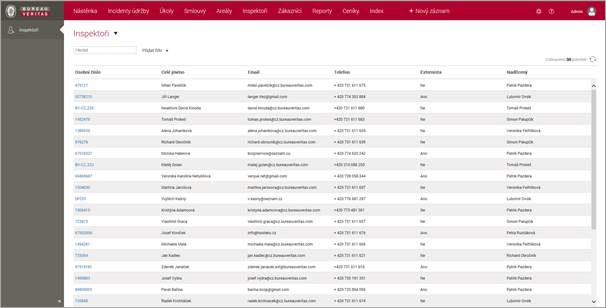
Seznam inspektorů
Detail inspektora – záložka Údaje
Ke každému inspektorovi je možné evidovat údaje o osobě (jméno, příjmení, titul, email), dále pak dostupné osvědčení a jejich platnost. Evidence inspektorů dále obsahuje atributy: Externí/Interní, Hodinová sazba, cestovné za hodinu, cena za km. Při založení inspektora je zároveň i uživatelem systému s uživatelským jménem, ostatní nastavení uživatele (heslo, přístupová práva) nastaví administrátor systému. K inspektorům je možné přiřadit i „nákladový“ ceník. Ke každému inspektorovi je možné přiřadit jeho nadřízeného z evidence osob. Tento nadřízený vystupuje dále jako schvalovatel úkolů inspektora, které jsou v předpisu smlouvy nastaveny s typem schválení nadřízeným nebo KAM.
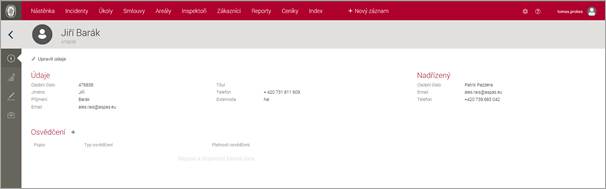
Detail inspektora – záložka Údaje
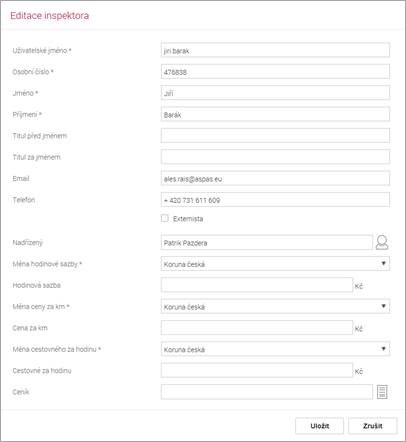
Editační dialog inspektora
Osvědčení
Osvědčení inspektora
založíte v detailu inspektora a u každého osvědčení se eviduje popis, typ,
vydavatel a platnost od-do. Ke každému osvědčení je dále možné připojovat
externí přílohy např. scan originálu osvědčení. Na
detail osvědčení se prokliknete přes Popis
z detailu inspektora
Systém pravidelně každý
den kontroluje platnost zadaných osvědčení. V případě, že v následujících
dnech (počet dní pro upozornění může nastavovat administrátor systému) skončí
platnost alespoň jednoho osvědčení, systém zašle inspektorovi upozornění.
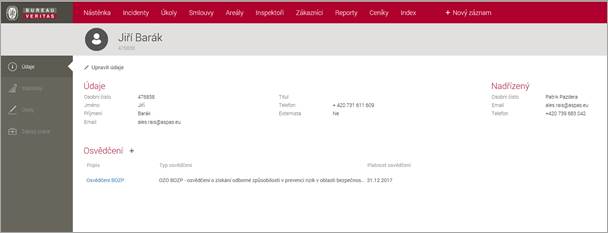
Detail inspektora – Osvědčení
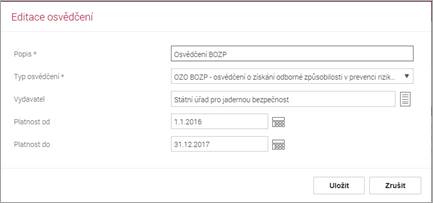
Editační dialog osvědčení
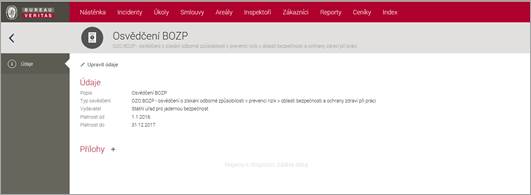
Detail osvědčení – záložka Údaje
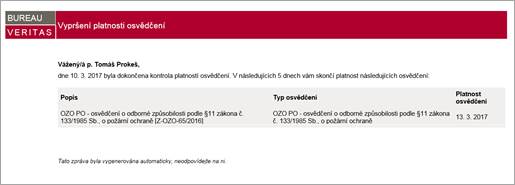
Email notifikace Inspektorovi při vypršení platnosti osvědčení
Detail inspektora – záložka Statistiky
Záložka statistiky obsahuje několik agregovaných pohledů na úkoly. Pohledy jsou rozděleny takto:
-
Dle
termínu plnění
-
Dle
priority
-
Dle
období plnění
-
Dle stavu
rozpracovanosti
-
Dle typu
úkolu
Každý přehled obsahuje seznam kategorií vyplývající z daného pohledu a ke každé kategorii informaci o počtu úkolů i ve formě grafu či % vyjádření podílu na všech úkolech daného inspektora. Na každou kategorii je možné se prokliknout a jste přesměrováni na seznam vybraných úkolů z daného přehledu a kategorie. Ze seznamu se následně dá prokliknout na detail úkolu přes Kód úkolu nebo je možné se prokliknout na Zákazníka či Areál.
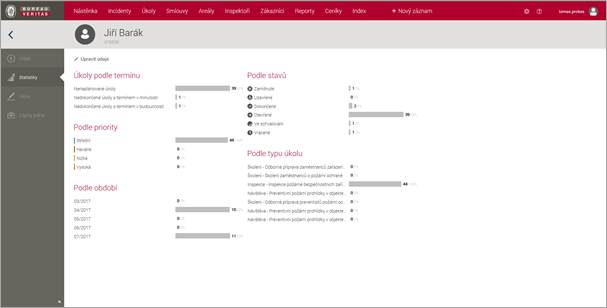
Detail inspektora – záložka Statistiky
Detail inspektora – záložka Úkoly
Záložka úkoly obsahuje seznam úkolů, které daný inspektor řeší a je možné v tomto seznamu úkoly třídit či filtrovat. Ze seznamu se následně dá prokliknout na detail úkolu přes Kód úkolu nebo je možné se prokliknout na detail Zákazníka či Areálu.
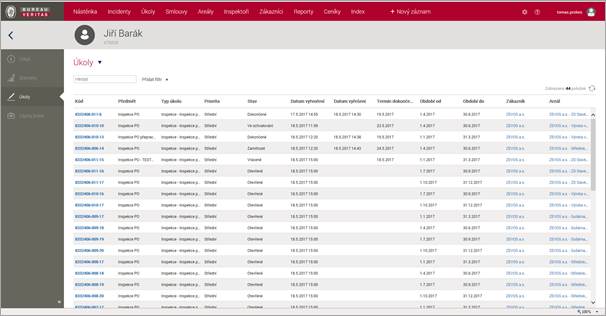
Detail inspektora – záložka Úkoly
Detail inspektora – záložka Zápisy práce
Záložka zápisy práce obsahuje všechny zápisy práce inspektora ze všech jeho řešených úkolů. V tomto seznamu je možné zápisy práce třídit či filtrovat anebo je možné se prokliknout na detail úkolu nebo smlouvy.
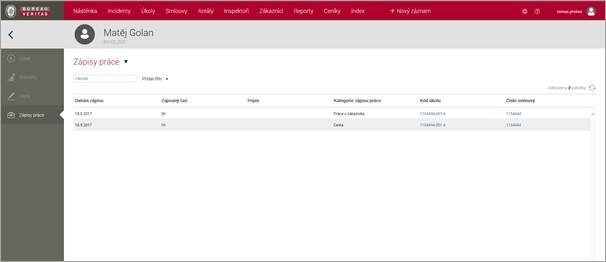
Detail inspektora – záložka Zápisy práce
Areály
Okno se seznamem areálů zobrazíte klepnutím na tlačítko Areály v horní liště aplikace. Zobrazený seznam obsahuje evidenci všech areálů. Ze seznamu areálů je možné kliknutím ve sloupci Kód areálu na vybraný záznam přejít do detailu areálu. Areály lze v tomto přehledu vyhledávat, třídit nebo filtrovat.
Kliknutím na tlačítko + Nový záznam v horní liště aplikace je možné založit nový areál.
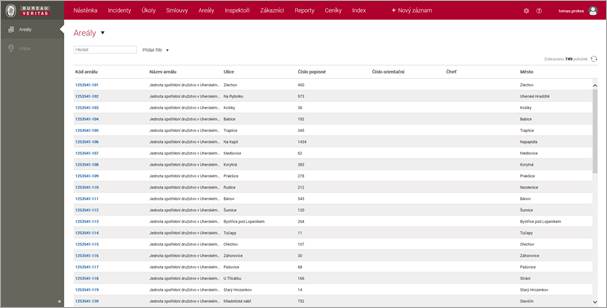
Přehled areálů
Detail areálu – záložka Údaje
Ke každému areálu je možné evidovat tyto údaje - kód, název, plochu, adresu a GPS souřadnice. Na
základě GPS souřadnic se v detailu areálu zobrazí i mapa s vyznačením
areálu.
K areálu se dále připojují odpovědné osoby
pro vybrané oblasti činností, kterým je následně zasílána email notifikace při
dokončení úkolu inspektorem za vybrané oblasti. Vazba odp. osoby pro vybranou
oblast činnosti má také svou platnost od-do.
K areálům je také možné připojovat libovolné
přílohy.
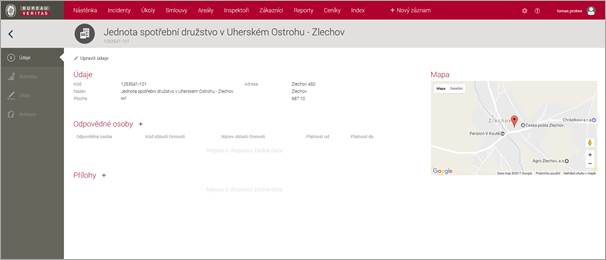
Detail areálu – záložka Údaje
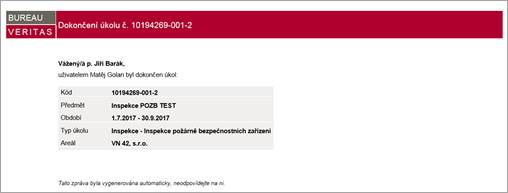
Email notifikace odpovědné osobě v areálu o dokončení úkolu
Detail areálu – záložka Statistiky
Záložka statistiky obsahuje několik agregovaných pohledů na úkoly řešené v daném areálu. Pohledy jsou rozděleny takto:
-
Dle
termínu plnění
-
Dle
priority
-
Dle
období plnění
-
Dle stavu
rozpracovanosti
-
Dle typu
úkolu
Každý přehled obsahuje seznam kategorií vyplývající z daného pohledu a ke každé kategorii informaci o počtu úkolů i ve formě grafu či % vyjádření podílu na všech úkolech vybraného areálu. Na každou kategorii je možné se prokliknout a jste přesměrováni na seznam vybraných úkolů z daného přehledu a kategorie. Ze seznamu se následně dá prokliknout na detail úkolu přes Kód úkolu nebo je možné se prokliknout na Zákazníka či Areál.
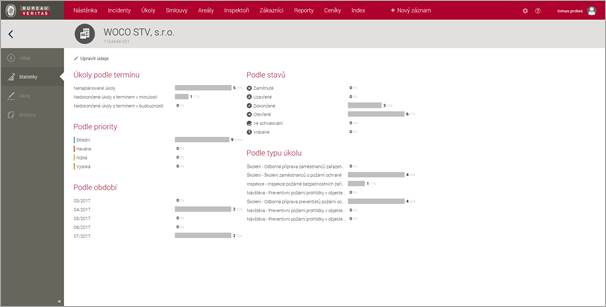
Detail areálu – záložka Statistiky
Detail areálu – záložka Úkoly
Záložka úkoly obsahuje seznam úkolů, které se v daném areálu řeší a je možné v tomto seznamu úkoly třídit či filtrovat. Ze seznamu se následně dá prokliknout na detail úkolu přes Kód úkolu nebo je možné se prokliknout na detail Zákazníka či Řešitele (inspektora).
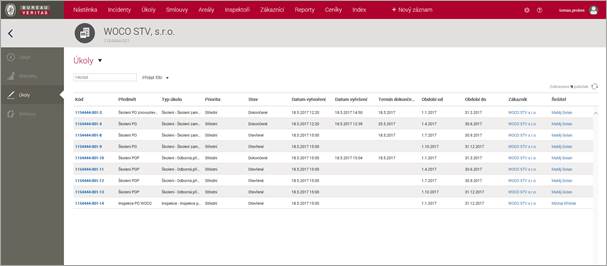
Detail areálu – záložka Úkoly
Detail areálu – záložka Smlouvy
Záložka smlouvy obsahuje seznam smluv, kde je areál předmětem smlouvy. V tomto seznamu smluv je možné třídit či filtrovat. Ze seznamu se následně dá prokliknout na detail smlouvy přes Číslo smlouvy nebo je možné se prokliknout na detail Zákazníka.
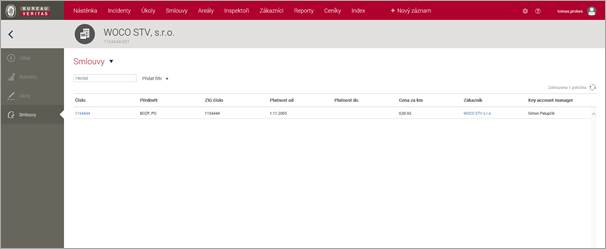
Detail areálu – záložka Smlouvy
Areály - Mapa
Záložka mapa obsahuje mapu, kde jsou vyznačeny jednotlivé areály, které obsahují GPS souřadnice.
Po najetí myši na značku se zobrazí název areálu a po kliknutí na značku se zobrazí detailní informace o areálu (Kód, Název, Adresa).
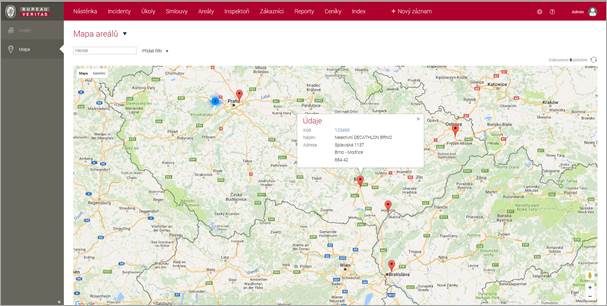
Areály – záložka Mapa
Zákazníci
Okno se seznamem zákazníků zobrazíte klepnutím na tlačítko Zákazníci v horní liště aplikace. Zobrazený seznam obsahuje evidenci všech zákazníků. Ze seznamu zákazníků je možné kliknutím ve sloupci Číslo na vybraný záznam přejít do detailu zákazníka. Zákazníky lze v tomto přehledu vyhledávat, třídit nebo filtrovat.
Kliknutím na tlačítko + Nový záznam v horní liště aplikace je možné založit nového zákazníka.
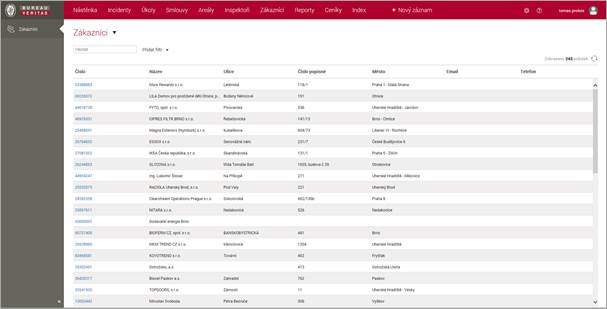
Přehled zákazníků
Detail zákazníka – záložka Údaje
Ke každému zákazníkovi je možné evidovat tyto
údaje - číslo, název, email, telefon, adresu a GPS
souřadnice. Na základě GPS souřadnic se v detailu areálu zobrazí i mapa
s vyznačením zákazníka.
K zákazníkům je také možné připojovat
libovolné přílohy.
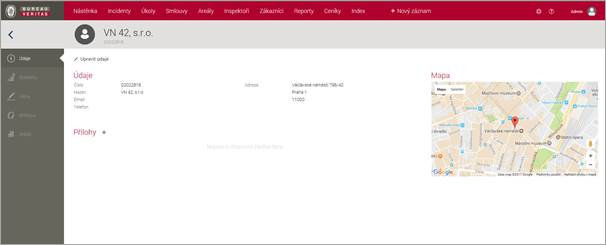
Detail zákazníka – záložka Údaje
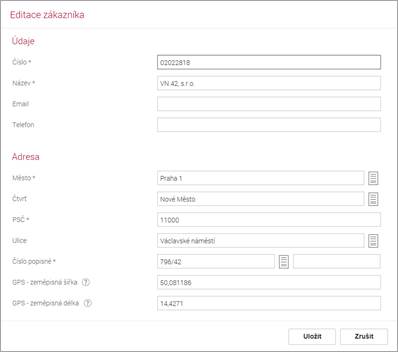
Editační dialog zákazníka
Detail zákazníka – záložka Statistiky
Záložka statistiky obsahuje několik agregovaných pohledů na úkoly řešené pro daného zákazníka. Pohledy jsou rozděleny takto:
-
Dle
termínu plnění
-
Dle
priority
-
Dle
období plnění
-
Dle stavu
rozpracovanosti
-
Dle typu
úkolu
Každý přehled obsahuje seznam kategorií vyplývající z daného pohledu a ke každé kategorii informaci o počtu úkolů i ve formě grafu či % vyjádření podílu na všech úkolech vybraného zákazníka. Na každou kategorii je možné se prokliknout a jste přesměrováni na seznam vybraných úkolů z daného přehledu a kategorie. Ze seznamu se následně dá prokliknout na detail úkolu přes Kód úkolu nebo je možné se prokliknout na Řešitele (inspektora) či Areál.
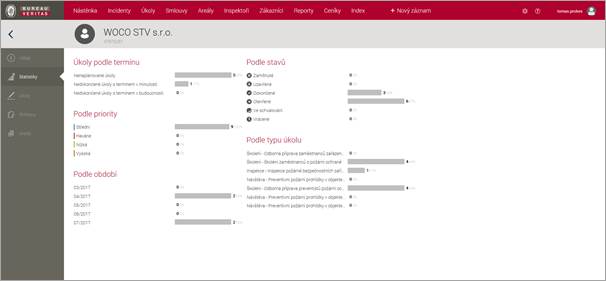
Detail zákazníka – záložka Statistiky
Detail zákazníka – záložka Úkoly
Záložka úkoly obsahuje seznam úkolů, které se pro daného zákazníka řeší. V tomto seznamu je možné úkoly třídit či filtrovat. Ze seznamu se následně dá prokliknout na detail úkolu přes Kód úkolu nebo je možné se prokliknout na Řešitele (inspektora) či Areál.
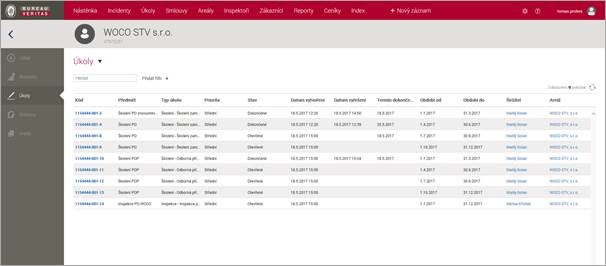
Detail zákazníka – záložka Úkoly
Detail zákazníka – záložka Smlouvy
Záložka smlouvy obsahuje seznam smluv pro vybraného zákazníka. V tomto seznamu smluv je možné třídit či filtrovat. Ze seznamu se následně dá prokliknout na detail smlouvy přes Číslo smlouvy.
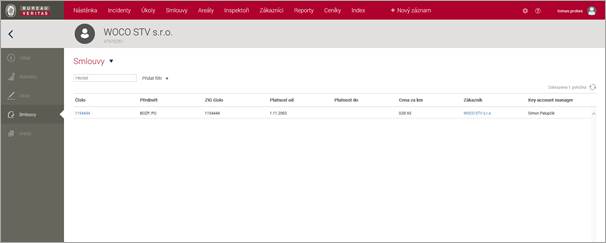
Detail zákazníka – záložka Smlouvy
Detail zákazníka – záložka Areály
Záložka areály obsahuje seznam areálů pro vybraného zákazníka. V tomto seznamu areálů je možné třídit či filtrovat. Ze seznamu se následně dá prokliknout na detail areálu přes Kód areálu.
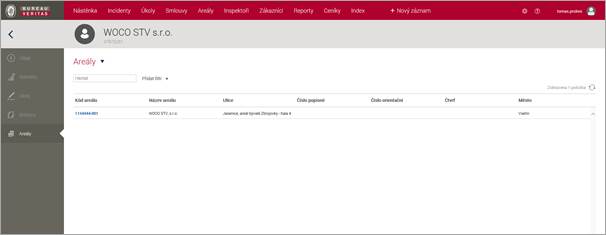
Detail zákazníka – záložka Areály
Ceníky
Okno Ceníky zobrazíte klepnutím na tlačítko Ceníky v horní liště aplikace a obsahuje seznam ceníků, které je možné připojit ke smlouvě nebo k inspektorovi. Ceníky je možné vyhledávat, filtrovat nebo třídit. Po kliknutí na Název ceníku je uživatel přesměrován na detail ceníku.
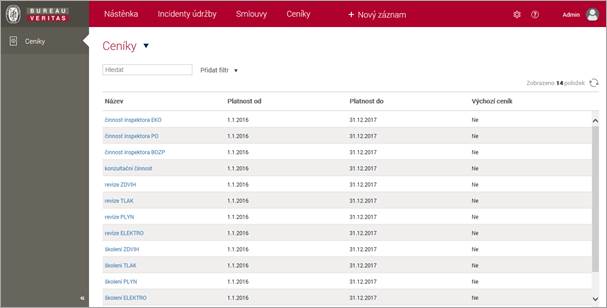
Seznam ceníků
Kliknutím na tlačítko + Nový záznam je možné vytvořit nový ceník.
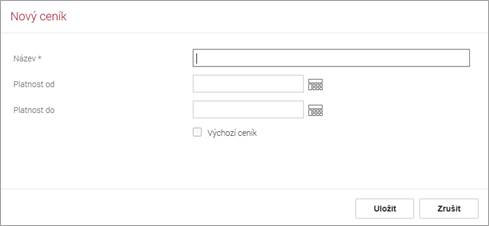
Dialog Nový ceník
Detail ceníku – záložka Údaje
Detail ceníku obsahuje název, vymezení platnosti ceníku od-do a zda-li je výchozím ceníkem pro případy, že není u smluv vyplněn žádný ceník. Dále detail ceníku obsahuje jednotlivé jeho položky pro jednotlivé činnosti s definovanou jednotkovou cenou, jednotkou a definovaným rozsahem jednotek od-do.
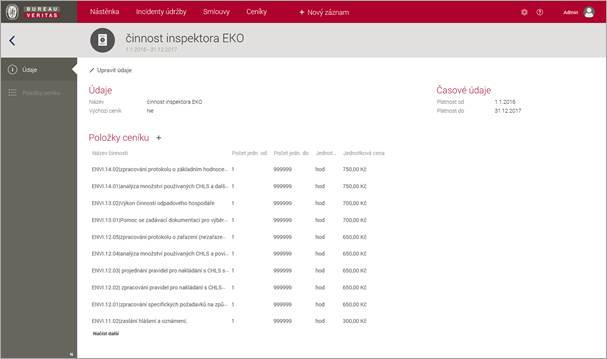
Detail ceníku – Údaje
Pomocí tlačítka + Přidat položku ceníku je možné vytvořit novou položku ceníku. Pro novou položku ceníku musíte vybrat příslušnou činnost z číselníku činností a zadat jednotkovou cenu, popř. definovat pro jaký rozsah jednotek platí.
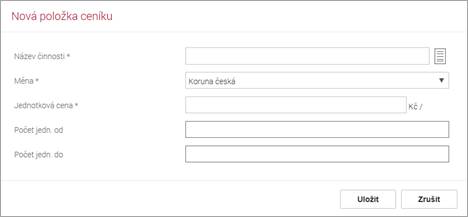
Dialog Nová položka ceníku
Detail ceníku – záložka Položky ceníku
Záložka Položky ceníku obsahuje seznam všech položek daného ceníku. Položky ceníku je možné vyhledávat, filtrovat nebo třídit.
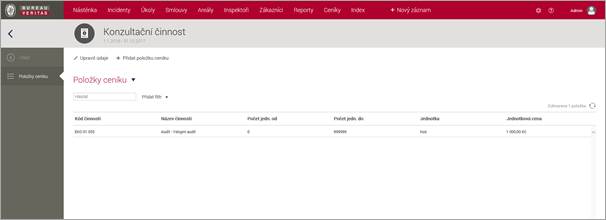
Detail ceníku – záložka Položky ceníku
Kontrola konzistence ceníků
Po spuštění kontroly konzistence ceníků systém zkontroluje, jestli pro všechny typy činností je ve výchozím ceníku určena jednotková cena.
Kontrola se dá spustit v přehledu ceníků přes výklopné menu u nadpisu Ceník nebo i v detailu ceníku přes tlačítko Kontrola konzistence ceníků.
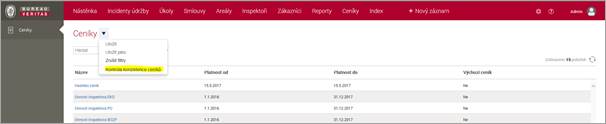
Přehledu ceníků – výklopné menu a položka Kontrola konzistence ceníků
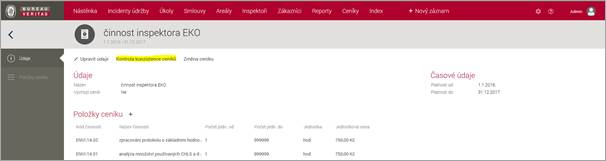
Detail ceníku – záložka Údaje – tlačítko Kontrola konzistence ceníků
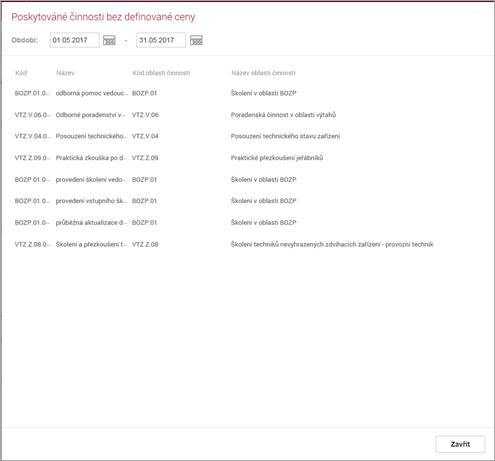
Dialog s výsledkem kontroly konzistence ceníku
Hromadná změna cen ceníku
Pro vybraný ceník můžete provézt hromadnou změnu
cen. Hromadnou změnu cen v ceníku provedete klepnutím na tlačítko Změna
ceníku u vybraného ceníku. V rámci změny určíte násobný koeficient
a datum změny. Systém původní ceník zkopíruje (včetně položek) a u každé
položky ceníku provede navýšení/snížení o zvolený násobný koeficient. Násobný
koeficient se zadává v rozmezí -1 až 1.
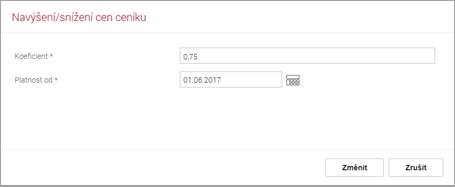
Dialog pro nastavení koeficientu navýšení/snížení cen ceníku
Index
Okno s evidencí indexů
spotřebitelských cen zobrazíte klepnutím na tlačítko Index
v horní liště aplikace. Na základě
zapsaného indexu spotřebitelských cen systém vytváří přehled „Návrh navýšení cen paušálů“ viz
záložka Paušály. V této sestavě jsou zobrazeny všechny paušály, u kterých
je možné navýšit cenu na základě inflace. Pro každý řádek paušálu je zobrazena
původní cena i nová cena. Systém ceny nenavyšuje automaticky.
Detail indexu –
záložka Údaje
Informace o indexu spotřebitelských cen můžete
upravovat v okně Index v záložce Údaje pomocí tlačítka Upravit
údaje a můžete změnit Název a Vydavatele.
Dále zde můžete upravovat stávající nebo zadávat
nové hodnoty indexu, kde zadáte hodnotu indexu a jeho platnost od-do.
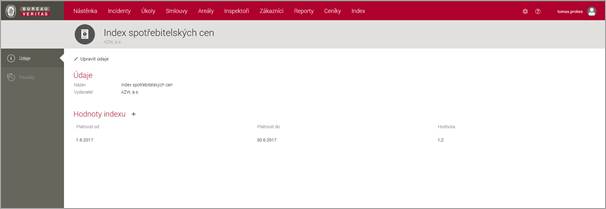
Detail indexu – záložka Údaje
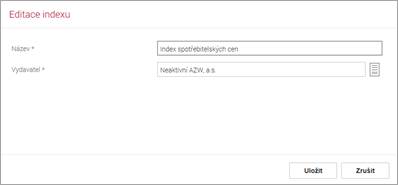
Editační dialog Indexu
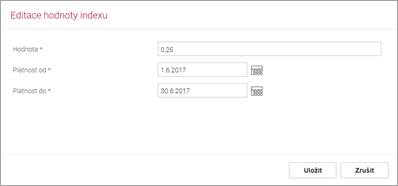
Editační dialog hodnoty indexu
Detail indexu – záložka Paušály
V záložce Paušály je zobrazen přehled „Návrh navýšení cen paušálů“, ve kterém je možné vyhledávat a třídit. Přes Číslo smlouvy je možné se prokliknout na detail smlouvy.
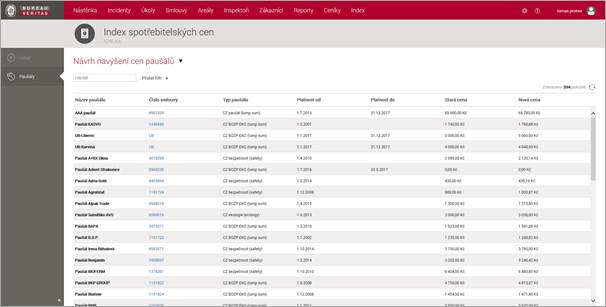
Detail indexu – záložka Paušály
Reporty
KPI
Reporty KPI zobrazíte klepnutím na tlačítko Report v horní liště aplikace a dále na záložku KPI.
Pro vytvoření příslušného reportu KPI nastavíte období (Měsíc a Rok) , příslušný report a klepnete na tlačítko Vytvořit report.
Ve spodní části se v přehledu zobrazí řádek s vygenerovaným KPI reportem a klepnutím na Název otevřete/stáhnete příslušný report v Excelu (XLSX).
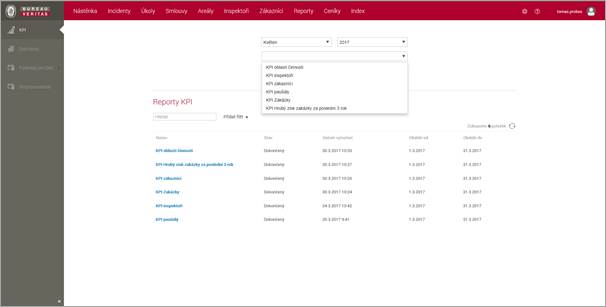
Reporty – záložka KPI
KPI – Oblasti činnosti
V reportu KPI Oblasti činností se generuje za
každou oblast činností jeden řádek.
Report je rozdělen na tři části:
-
Obecné
informace o oblasti činností
-
Ukazatele za
dané období
-
Ukazatele za daný
rok
Report obsahuje tyto
pole:
-
Oblast
činností
-
Období
-
Vyfakturované
tržby v daném období
-
Vyfakturované
tržby v minulém* období
-
Absolutní
rozdíl tržeb oproti minulému období
-
Procentuální
rozdíl tržeb oproti minulému období
-
Hrubý zisk
v daném období
-
Hrubý zisk
v minulém* období
-
Procentuální
rozdíl hrubého zisku v daném období oproti hrubému zisku v minulém
období.
-
Předpokládané
tržby v daném roce
-
Vyfakturované
tržby za minulý rok
-
Rozdíl mezi
předpokládanými tržby za rok a vyfakturovanými tržby za minulý rok.
-
Procentuální
rozdíl mezi předpokládanými tržby v daném roce a tržby v minulém
roce.
-
Hrubý zisk v
daném roce
-
Hrubý zisk za
minulý rok
-
Procentuální
rozdíl mezi hrubým ziskem v daném roce a hrubým ziskem v minulém roce
Pole Vyfakturované
tržby v daném období je vypočteno z částek paušálu adekvátně
prokrácených/navýšených za dané období, v součtu s násobkem
jednotkové ceny a rozsahu činností nad paušál uvedených u dokončených
úkolů.
Pole Hrubý zisk v daném období
je vypočteno jako rozdíl mezi polem tržby za dané období a interními náklady za
dané období, kde interní náklady za dané období se vypočtou ze součinů rozsahu
zápisů práce a hodinové sazby uvedené u osoby, která provedla zápis práce
v případě, že se jedná o osobu, která nemá přiřazen ceník. V případě,
že zápis práce provede osoba, která má k sobě připojen ceník, jsou interní
náklady vypočteny z rozsahu vykonaných činností a z jednotkové ceny
ceníku připojeného k osobě.
* Počátek minulého období = 2*Počátek období – Konec období
KPI – Inspektoři
V reportu KPI Inspektoři se generuje za každého
aktivního inspektora v daném období jeden řádek.
Report je rozdělen na tři části:
-
Obecné
informace o inspektorovi
-
Ukazatele za
dané období
-
Ukazatele za
daný rok
Report obsahuje tyto pole:
-
Osobní číslo
-
Rozlišení
interní/externí
-
Příjmení
-
Jméno
-
Oddělení
-
Období
-
Počet úkolů
za dané období
-
Počet
zapsaných hodin v daném období z kategorie práce u zákazníka
-
Počet
zapsaných hodin v daném období z kategorie cesta
-
Počet
zapsaných hodin v daném období z kategorie práce na výstupech
-
Počet všech
zapsaných hodin v daném období
-
Počet úkolů
za minulé* období
-
Tržby za dané
období
-
Tržby za
minulé* období
-
Rozdíl tržeb
oproti minulému období
-
Hrubý zisk za
dané období
-
Hrubý zisk za
minulé* období
-
Rozdíl
hrubého zisku oproti minulému období
-
Počet úkolů
za rok
-
Počet
zapsaných hodin v daném roce z kategorie práce u zákazníka
-
Počet
zapsaných hodin v daném roce z kategorie cesta
-
Počet
zapsaných hodin v daném roce z kategorie práce na výstupech
-
Počet všech
zapsaných hodin v daném roce
-
Počet úkolů
za minulý rok
-
Tržby za daný
rok
-
Tržby za
minulý rok
-
Rozdíl tržeb
oproti minulému roku
-
Hrubý zisk za
daný rok
-
Hrubý zisk za
minulý rok
-
Rozdíl
hrubého zisku oproti minulému roku
Pole Tržby za dané období je
vypočteno z částek paušálu adekvátně prokrácených/navýšených za dané
období, v součtu s násobkem jednotkové ceny a rozsahu činností
nad paušál uvedených u dokončených úkolů.
Pole Hrubý zisk za dané období je vypočteno jako rozdíl mezi polem tržby
za dané období a interními náklady za dané období, kde interní náklady za dané
období se vypočtou ze součinů rozsahu zápisů práce a hodinové sazby uvedené u
osoby, která provedla zápis práce v případě, že se jedná o osobu, která
nemá přiřazen ceník. V případě, že zápis práce provede osoba, která má
k sobě připojen ceník, jsou interní náklady vypočteny z rozsahu
vykonaných činností a z jednotkové ceny ceníku připojeného k osobě.
* Počátek minulého období = 2*Počátek období – Konec období
KPI – Zákazníci
V reportu KPI Zákazníci se generuje za každou
platnou smlouvu v daném období jeden řádek.
Report je rozdělen na tři části:
-
Obecné
informace o zákazníkovi
-
Ukazatele za
dané období
-
Ukazatele za
daný rok
Report obsahuje tyto pole:
-
Název
zákazníka
-
Oblast činností
-
Období
-
Vyfakturované
tržby v daném období
-
Vyfakturované
tržby v minulém* období
-
Absolutní
rozdíl tržeb oproti minulému období
-
Procentuální
rozdíl tržeb oproti minulému období
-
Interní
náklady za vykonané činnosti zákazníkovi v daném období
-
Hrubá ziskovost
– Rozdíl mezi tržby a náklady
-
Předpokládané
tržby v daném roce
-
Vyfakturované
tržby za minulý rok
-
Rozdíl mezi
předpokládanými tržby za rok a vyfakturovanými tržby za minulý rok.
-
Interní
náklady za vykonané činnosti zákazníkovi v daném roce
-
Hrubá ziskovost
za daný rok – Rozdíl mezi tržby a náklady
Pole Vyfakturované tržby v daném
období je vypočteno z částek paušálu adekvátně prokrácených/navýšených za
dané období, v součtu s násobkem jednotkové ceny a
rozsahu činností nad paušál uvedených u dokončených úkolů.
Pole Interní náklady za vykonané činnosti zákazníkovi v daném období
je vypočteno ze součinů rozsahu zápisů práce a hodinové sazby uvedené u osoby,
která provedla zápis práce úkolů, v případě, že se jedná o osobu, která
nemá přiřazen ceník. V případě, že zápis práce provede osoba, která má
k sobě připojen ceník, jsou interní náklady vypočteny z rozsahu
vykonaných činností a z jednotkové ceny ceníku připojeného k osobě.
* Počátek minulého období = 2*Počátek období – Konec období
KPI – Paušály
V reportu KPI paušály se
generuje za každý platný paušál v daném období jeden řádek.
Report je rozdělen na tři
části:
-
Obecné
informace o paušálu
-
Ukazatele za
dané období
-
Ukazatele za
daný rok
Report obsahuje tyto
pole:
-
ZIG číslo
-
Název paušálu
-
Období
-
Vyfakturované
tržby v daném období
-
Vyfakturované
tržby v minulém* období
-
Absolutní
rozdíl tržeb oproti minulému období
-
Procentuální
rozdíl tržeb oproti minulému období
-
Interní
náklady za vykonané činnosti v rámci paušálu v daném období
-
Hrubá
ziskovost – Rozdíl mezi tržby a náklady
-
Předpokládané
tržby v daném roce
-
Vyfakturované
tržby za minulý rok
-
Rozdíl mezi
předpokládanými tržby za rok a vyfakturovanými tržby za minulý rok.
-
Interní
náklady za paušál v daném roce
-
Hrubá
ziskovost za daný rok – Rozdíl mezi tržby a náklady
Pole Vyfakturované tržby v daném
období je vypočteno z částek paušálu adekvátně prokrácených/navýšených
za dané období.
Pole Interní náklady za paušál v daném období je vypočteno ze
součinů rozsahu zápisů práce a hodinové sazby uvedené u osoby, která provedla
zápis práce úkolů, které mají alespoň jednu činnost hrazenou v rámci
paušálu, v případě, že se jedná o osobu, která nemá přiřazen ceník.
V případě, že zápis práce provede osoba, která má k sobě připojen
ceník, jsou interní náklady vypočteny z rozsahu vykonaných činností
hrazených v rámci paušálu a z jednotkové ceny ceníku připojeného
k osobě.
* Počátek minulého období = 2*Počátek období – Konec období
KPI – Zakázky
V reportu KPI
Zakázky za dané období se generuje za každou platnou smlouvu v daném
období jeden řádek.
Report je rozdělen na tři části:
-
Obecné
informace o smlouvě
-
Ukazatele za
dané období
-
Ukazatele za
daný rok
Report obsahuje tyto
pole:
-
ZIG číslo
-
Název
zákazníka
-
Předmět
smlouvy
-
Období
-
Vyfakturované
tržby v daném období
-
Vyfakturované
tržby v minulém* období
-
Absolutní
rozdíl tržeb oproti minulému období
-
Procentuální
rozdíl tržeb oproti minulému období
-
Interní
náklady za vykonané činnosti ke smlouvě v daném období
-
Hrubá
ziskovost – Rozdíl mezi tržby a náklady
-
Předpokládané
tržby v daném roce
-
Vyfakturované
tržby za minulý rok
-
Rozdíl mezi
předpokládanými tržby za rok a vyfakturovanými tržby za minulý rok.
-
Interní
náklady za vykonané činnosti ke smlouvě v daném roce
-
Hrubá
ziskovost za daný rok – Rozdíl mezi tržby a náklady
Pole Vyfakturované tržby v daném
období je vypočteno z částek paušálu adekvátně prokrácených/navýšených za
dané období, v součtu s násobkem jednotkové ceny a
rozsahu činností nad paušál uvedených u dokončených úkolů.
Pole Interní náklady za vykonané činnosti ke smlouvě v daném období
je vypočteno ze součinů rozsahu zápisů práce a hodinové sazby uvedené u osoby,
která provedla zápis práce úkolů, v případě, že se jedná o osobu, která
nemá přiřazen ceník. V případě, že zápis práce provede osoba, která má
k sobě připojen ceník, jsou interní náklady vypočteny z rozsahu
vykonaných činností a z jednotkové ceny ceníku připojeného k osobě.
* Počátek minulého období = 2*Počátek období – Konec období
KPI – Hrubý zisk zakázky za poslední 3 roky
V reportu KPI Hrubý zisk
zakázky za poslední 3 roky se generuje za každou platnou smlouvu v daném
období jeden řádek.
Report je rozdělen na dvě
části:
-
Obecné
informace o zákazníkovi
-
Ukazatele za
dané období v porovnání s minulým a předminulým rokem.
Report obsahuje tyto
pole:
-
Název
zákazníka
-
Oblast
činností
-
Období
-
Vyfakturované
tržby v daném období
-
Tržby
v daném období minulého roku
-
Tržby
v daném období před-minulého roku
-
Hrubý zisk
v daném období
-
Hrubý zisk v daném
období minulého roku
-
Hrubý zisk
v daném období před-minulého roku
-
Předpokládané
tržby v daném roce
-
Tržby za
minulý rok
-
Tržby za
předminulý rok
-
Předpokládaný
hrubý zisk v daném roce
-
Hrubý zisk
v minulém roce
-
Hrubý zisk
v předminulém roce
Pole Vyfakturované
tržby v daném období je vypočteno z částek paušálu adekvátně
prokrácených/navýšených za dané období, v součtu s násobkem
jednotkové ceny a rozsahu činností nad paušál uvedených u dokončených
úkolů.
Pole Hrubý
zisk za dané období je vypočteno jako rozdíl mezi polem tržby za dané
období a interními náklady za dané období. Kde interní náklady za dané období
se vypočtou ze součinů rozsahu zápisů práce a hodinové sazby uvedené u osoby,
která provedla zápis práce v případě, že se jedná o osobu, která nemá
přiřazen ceník. V případě, že zápis práce provede osoba, která má
k sobě připojen ceník, jsou interní náklady vypočteny z rozsahu
vykonaných činností a z jednotkové ceny ceníku připojeného k osobě.
Podklad pro docházku
Report Podklad pro docházku zobrazíte klepnutím na tlačítko Report v horní liště aplikace a dále na záložku Docházka.
Pro vytvoření reportu Podklad pro docházku pro vybraného inspektora nastavíte období (Měsíc a Rok) a vyberete příslušného inspektora a klepnete na tlačítko Vytvořit report.
Ve spodní části se v přehledu zobrazí řádek s vygenerovaným reportem pro vybraného inspektora a klepnutím na příslušné jméno v poli Inspektor otevřete/stáhnete příslušný report v Excelu (XLSX).
Přehled vytvořený pro
každého inspektora pro každý měsíc obsahuje za každou kategorii zápisu práce
k danému úkolu jeden řádek.
Přehled obsahuje
následující pole:
-
Datum
(vyplněno datem zápisu práce)
-
ZIG číslo
(vyplněno ZIG číslem uvedeným u smlouvy)
-
Kategorie
práce (vyplněno na základě kategorie práce vyplněné u samotného zápisu práce)
-
Počet
zapsaných hodin
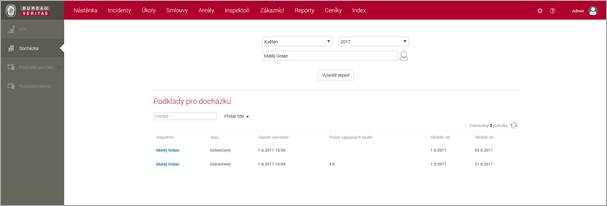
Reporty – záložka Docházka (Podklad pro docházku)
Podklady pro fakturaci
Přehled Nevyfakturované
Report Podklad pro fakturaci – Nevyfakturované zobrazíte klepnutím na tlačítko Report v horní liště aplikace a dále na záložku Podklad pro fakturaci – Nevyfakturované.
V podkladech pro
fakturaci je vytvořen řádek pro každý předepsaný paušál, který má být
fakturován v daném měsíci. Dále je vytvořen řádek pro každou činnost
vykonanou nad rámec paušálu, k již dokončenému úkolu.
Přehled Podklady pro
fakturaci – Nevyfakturované obsahuje následující pole:
·
Datum
·
Kód areálu
·
ZIG číslo
·
Fakturační
kód
·
Text položky
·
Jednotková
cena
·
Množství
·
Jednotka
·
Částka
·
Číslo faktury
·
Je
fakturované
V přehledu je pole Datum vyplněno:
-
v případě
že jde o paušál, tak dnem začátku období plus posun fakturace uvedeného u
paušálu ze smlouvy.
-
v případě
že jde o vykonanou činnost, tak termín úkolu v rámci, které se činnost
konala.
V přehledu je pole Text položky vyplněno:
-
v případě
že jde o paušál, tak názvem paušálu
-
v případě
že jde o vykonanou činnost, tak název vykonané činnosti
V řádku z paušálu je pole Částka
vyplněna částkou uvedenou u paušálu. V řádku z vykonané činnosti nad
rámec paušálu je částka vypočtena z vyplněného rozsahu činnosti a
z jednotkové ceny uvedené v ceníku. Není-li činnost uvedena
v připojeném ceníku u smlouvy, použije systém cenu uvedenou ve výchozím
ceníku.
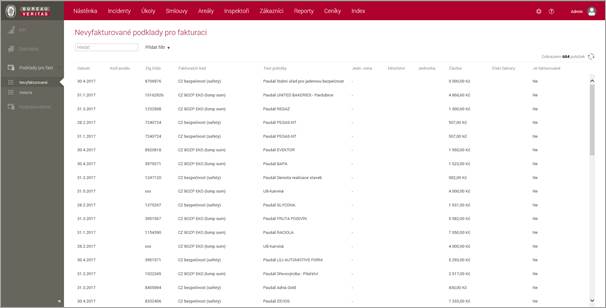
Reporty – záložka Podklad pro fakturaci – Nevyfakturované
Zadání faktury
V přehledu můžete každý
řádek označit jako vyfakturované a doplnit číslo vystavené faktury. Editaci
provedete kliknutím na ikonu Editace na konci řádku. V editačním
dialogu zaškrtnete pole Je fakturované a v poli Číslo
faktury vyplňte číslo příslušné faktury. Po uložení editačního dialogu
příslušný řádek z tohoto přehledu zmizí a zobrazí se už jen
v přehledu Podkladu pro fakturaci – Historie.
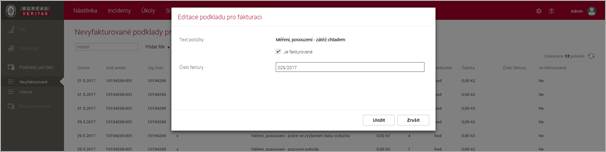
Editační dialog pro zadání faktury
Přehled Historie
Report Podklad pro fakturaci – Historie zobrazíte klepnutím na tlačítko Report v horní liště aplikace a dále na záložku Podklad pro fakturaci – Historie.
Přehled Podklady pro
fakturaci – Historie obsahuje stejné pole jako Přehled Podklady pro fakturaci –
Nevyfakturované a zobrazují se zde všechny řádky tzn. nevyfakturované i
vyfakturované.
Tento přehled má už přednastavený filtr přes období (Měsíc a Rok), který můžete měnit.
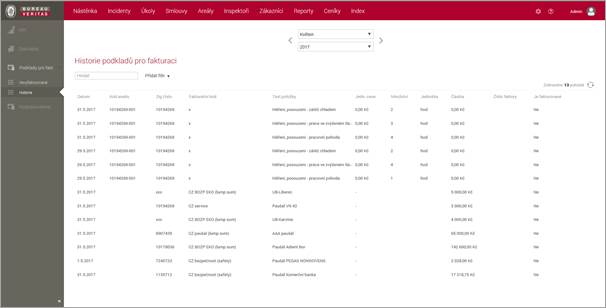
Reporty – záložka Podklad pro fakturaci - Historie
Přehled rozpracovanosti
Report Přehled rozpracovanosti zobrazíte klepnutím na tlačítko Report v horní liště aplikace a dále na záložku Rozpracovanost.
V přehledu
rozpracovanosti za daný měsíc systém vytváří řádek za každý platný paušál,
který se vztahuje k danému měsíci a nebyl dosud fakturován, částku vypočte
adekvátně k danému měsíci. Dále je v přehledu rozpracovanosti za daný
měsíc vytvořen řádek za každý úkol, který nebyl v daném měsíci dokončen a
pro který byl v daném měsíci vytvořen alespoň jeden zápis práce. V případě, že byl v daném měsíci
úkol dokončen anebo má být paušál v daném měsíci fakturován nevytvoří
systém v přehledu rozpracovanosti za daný měsíc řádky rozpracovanosti,
místo toho vytvoří záporný řádek se součtem částek všech rozpracovaností daného
úkolu nebo paušálu za minulá období.
Přehled obsahuje
následující pole:
-
Datum
-
Kód areálu
-
ZIG číslo
-
Fakturační
kód/Kód úkolu
-
Text položky
-
Jednotková
cena
-
Množství
-
Jednotka
-
Částka
Tento přehled má už přednastavený filtr přes
období (Měsíc a Rok), který můžete měnit.
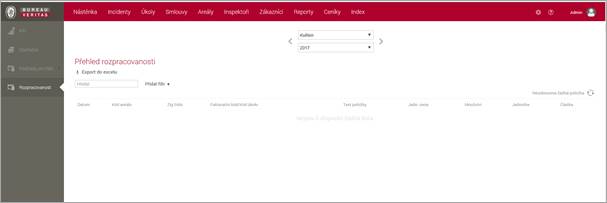
Reporty – záložka Rozpracovanost
Administrace – Správa uživatelů
Inspektoři
Okno
s evidencí inspektorů zobrazíte klepnutím na ikonu  Administrace
v horní liště aplikace a dále na záložku Správa uživatelů – Inspektoři.
Administrace
v horní liště aplikace a dále na záložku Správa uživatelů – Inspektoři.
Evidence inspektorů vychází z evidence osob. K inspektorovi je možné evidovat údaje o osobě (osobní číslo, jméno, příjmení, titul, email, telefon) a dostupná osvědčení včetně jejich platnosti. Evidence inspektorů dále obsahuje atributy: Externí/Interní, Hodinová sazba, cestovné za hodinu, cena za km. Při založení inspektora je zároveň i uživatelem systému s uživatelským jménem, ostatní nastavení uživatele (heslo, přístupová práva) nastaví administrátor systému. K inspektorům je možné přiřadit i „nákladový“ ceník. Ke každému inspektorovi je možné přiřadit jeho nadřízeného z evidence osob. Tento nadřízený vystupuje dále jako schvalovatel úkolů inspektora, které jsou v předpisu smlouvy nastaveny s typem schválení nadřízeným nebo KAM.
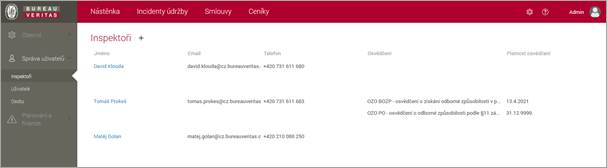
Administrace – Seznam inspektorů
Po kliknutí na tlačítko  dochází k vyvolání dialogového okna pro
založení nového inspektora. Při založení nového inspektora je v systému
zároveň vytvořen uživatel i osoba.
dochází k vyvolání dialogového okna pro
založení nového inspektora. Při založení nového inspektora je v systému
zároveň vytvořen uživatel i osoba.
Na detail inspektora se prokliknete přes pole Jméno, kde můžete údaje o inspektorovi upravovat pomocí tlačítka Upravit údaje a také upravovat nebo přidávat osvědčení.
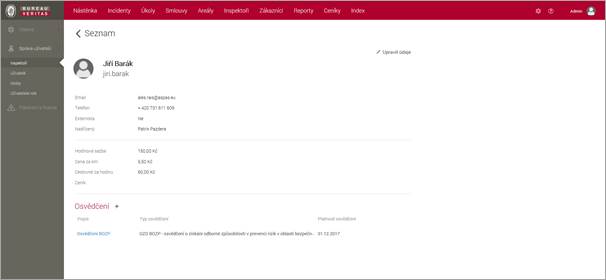
Detail inspektora
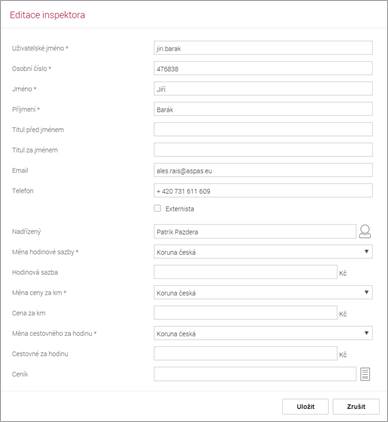
Editační dialog inspektora
Uživatelé
Okno s evidencí uživatelů zobrazíte klepnutím na ikonu  Administrace
v horní liště aplikace a dále na záložku Správa uživatelů – Uživatelé.
Administrace
v horní liště aplikace a dále na záložku Správa uživatelů – Uživatelé.
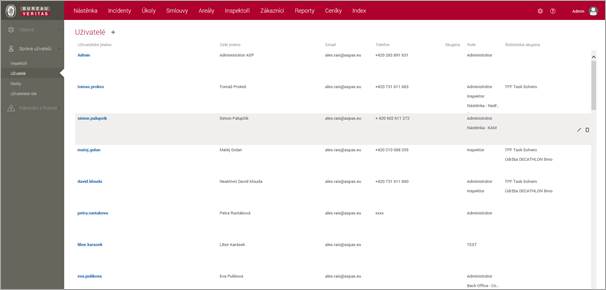
Administrace – Seznam uživatelů
Uživatel může být vytvořen z inspektora nebo samostatně. Při vytváření uživatele samostatně se vytvoří také osoba v evidenci osob. Při vytváření uživatele vyplníte kromě uživatelského jména a hesla také údaje o osobě (osobní číslo, jméno, příjmení, titul, email, telefon). Dále je možné vyplnit zda-li je osoba externí/interní a připojit k ní také nadřízenou osobu.
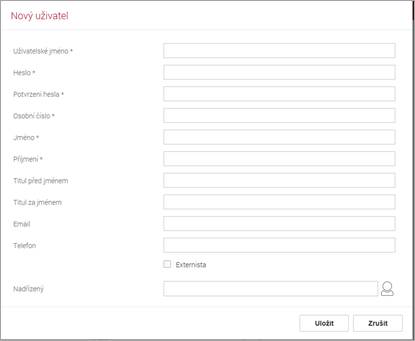
Dialogové okno – Nový uživatel
Po založení uživatele je možné se přes pole Uživatelské jméno prokliknout na detail uživatele a zde donastavit uživatelské role pro přístup k jednotlivým evidencím aplikace. V detailu uživatele můžete také přes tlačítko Nastavit heslo provést změnu hesla nebo přes tlačítko Upravit údaje změnit údaje o uživateli.
Uživatelské role k uživateli přiřadíte klepnutím na
ikonu  a ve výběrovém dialogu vyberete příslušné role
a dialog potvrdíte tlačítkem Přidat.
a ve výběrovém dialogu vyberete příslušné role
a dialog potvrdíte tlačítkem Přidat.
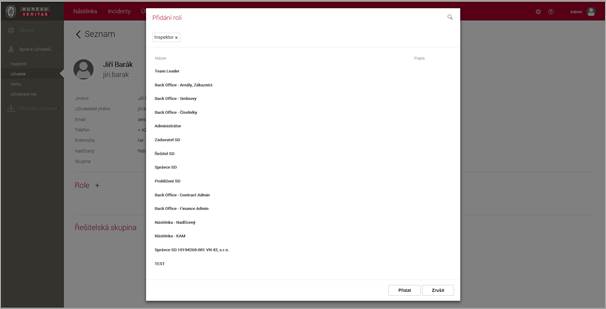
Detail uživatele – Výběr uživatelských rolí
Osoby
Okno s evidencí osob zobrazíte klepnutím na ikonu  Administrace
v horní liště aplikace a dále na záložku Správa uživatelů – Osoby.
Administrace
v horní liště aplikace a dále na záložku Správa uživatelů – Osoby.
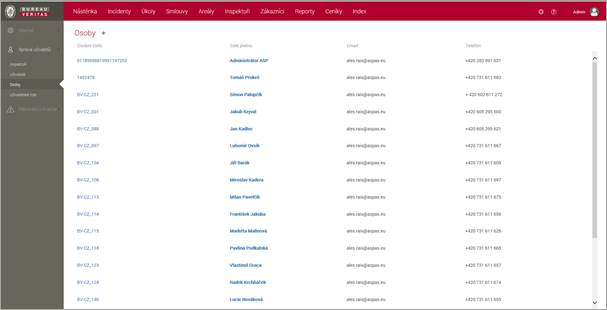
Administrace – Seznam osob
Osoba může být vytvořena z inspektora, z uživatele nebo
samostatně. Novou osobu samostatně vytvoříte klepnutím na ikonu a v dialogu vyplníte základní údaje o osobě (osobní
číslo, jméno, příjmení, titul, email, telefon). Dále je možné vyplnit zda-li je osoba externí/interní a
připojit k ní také nadřízenou osobu. Dialog potvrdíte tlačítkem Uložit.
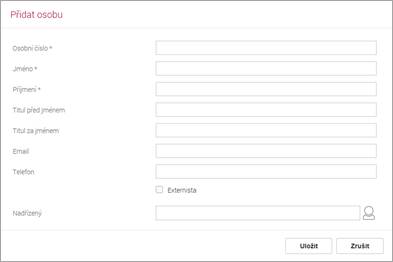
Dialogové okno – Nová osoba
Po založení osoby je možné se přes pole Osobní číslo nebo Jméno prokliknout na detail osoby. V detailu osoby můžete také přes tlačítko Upravit údaje změnit údaje o osobě.
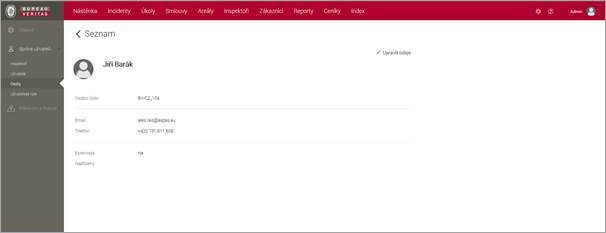
Detail osoby
Uživatelské role
Okno s evidencí uživatelských rolí zobrazíte klepnutím
na ikonu Administrace
v horní liště aplikace a dále na záložku Správa uživatelů – Uživatelské role.
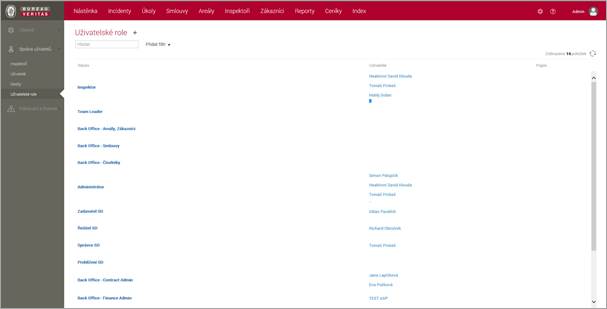
Administrace – Seznam uživatelských rolí
Vytvoření
nové uživatelské role provedete klepnutí na ikonu  a v dialogovém okně vyplníte Název role
popř. Popis role. Po založení role se v seznamu uživatelských rolí
prokliknete na detail přes pole Název.
a v dialogovém okně vyplníte Název role
popř. Popis role. Po založení role se v seznamu uživatelských rolí
prokliknete na detail přes pole Název.
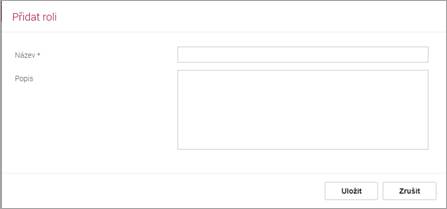
Dialogové okno – Nová role
V detailu uživatelské role můžete přes tlačítko Upravit údaje provést změnu údajů uživ. role.
Dále můžete přidávat systémová oprávnění, která budou definovat uživatelskou roli. Systémová oprávnění jsou rozdělena pro evidence ServiceDesk (SD) a Tasks&Planning&Finance (TPF) a oprávnění začíná zkratkou příslušné evidence. Základním oprávněním pro přístup do příslušných evidencí jsou tyto:
- SD Přístup k evidencím
- TPF Přístup do evidence
Ostatní oprávnění už jsou definována podle dílčích evidencí, akcí (přidávání, editace, mazání) apod.
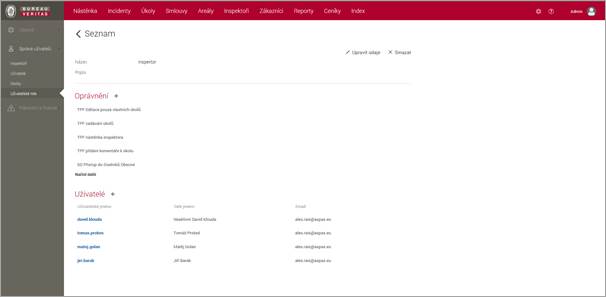
Detail uživatelské role
Oprávnění k uživatelské roli přidáte klepnutím na ikonu
a v dialogovém okně vyberete příslušná
oprávnění a dialog potvrdíte tlačítkem Přidat. V dialogovém okně je
možné oprávnění také vyhledávat, a to klepnutím na ikonu  a následně vepsáním hledaného textu do
zobrazeného řádku.
a následně vepsáním hledaného textu do
zobrazeného řádku.
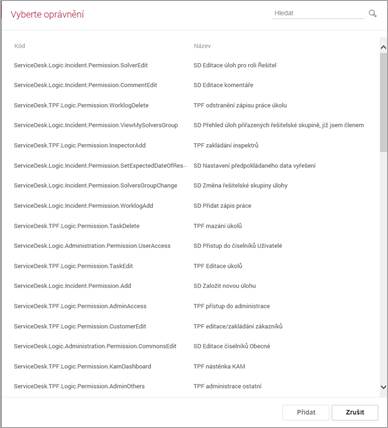
Dialog pro přidání systémového oprávnění k uživ. roli
K uživatelské roli můžete zároveň připojovat i jednotlivé uživatele, kteří mají s touto rolí přistupovat k aplikaci.
Připojení uživatele k uživatelské roli provedete
klepnutím na ikonu  a v dialogovém okně vyberete příslušné
uživatele a dialog potvrdíte tlačítkem Přidat. V dialogovém okně je
možné uživatele také vyhledávat, a to klepnutím na ikonu a následně vepsáním hledaného textu do
zobrazeného řádku.
a v dialogovém okně vyberete příslušné
uživatele a dialog potvrdíte tlačítkem Přidat. V dialogovém okně je
možné uživatele také vyhledávat, a to klepnutím na ikonu a následně vepsáním hledaného textu do
zobrazeného řádku.
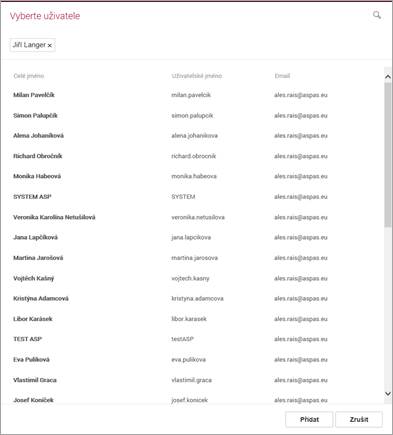
Dialog pro přidání uživatelů k uživ. roli
Administrace – Plánování a finance
Oblasti činností
Okno s evidencí oblasti činností zobrazíte klepnutím na
ikonu Administrace
v horní liště aplikace a dále na záložku Plánování a finance – Oblasti činností. Oblasti činností slouží pro kategorizaci jednotlivých
činností a jako propojovací prvek na typy osvědčení či odpovědné osoby
v areálech.
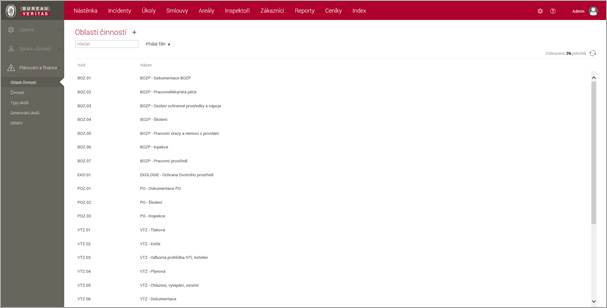
Administrace – Seznam oblastí činností
V seznamu oblastí činností můžete stávající záznamy
editovat pomocí ikony  na konci každého řádku.
Novou oblast činnosti založíte klepnutím na ikonu a v dialogovém okně vyplníte Kód a Název.
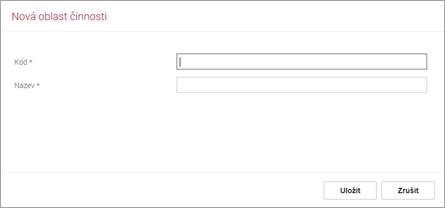
Činnosti
Okno s evidencí činností zobrazíte klepnutím na ikonu Administrace
v horní liště aplikace a dále na záložku Plánování a finance – Činnosti.
Okno činnosti obsahuje přehled definovaných činností, které je možné připojit ke smlouvě.
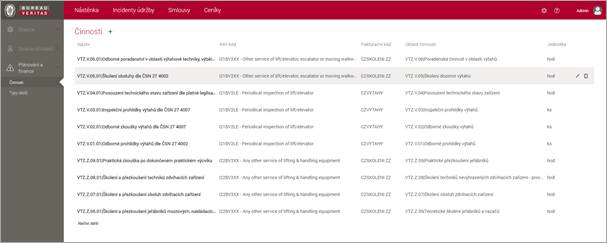
Administrace – Seznam činností
Po kliknutí
na tlačítko  dochází k vyvolání dialogového okna pro
založení nové činnosti, kde vyplníte Název, vyberete z nabízených Oblastí
činnosti, vyberete z nabízených Jednotek, vyplníte AWI kód a Fakturační
kód a dialogové okno potvrdíte tlačítkem Uložit.
dochází k vyvolání dialogového okna pro
založení nové činnosti, kde vyplníte Název, vyberete z nabízených Oblastí
činnosti, vyberete z nabízených Jednotek, vyplníte AWI kód a Fakturační
kód a dialogové okno potvrdíte tlačítkem Uložit.
V seznamu
činností můžete stávající záznamy editovat pomocí ikony na konci každého řádku.
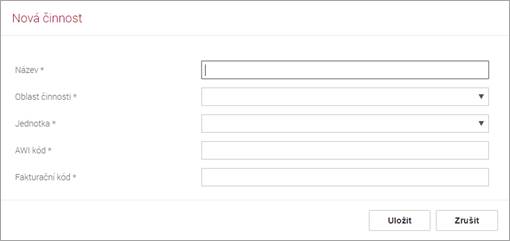
Dialog Nová činnost
Typy úkolů
Okno
s evidencí typů úkolů zobrazíte klepnutím na ikonu Administrace
v horní liště aplikace a dále na záložku Plánování a finance – Typy úkolů.
Okno Typy úkolů obsahuje evidenci typů úkolů, které slouží ke kategorizaci úkolů.
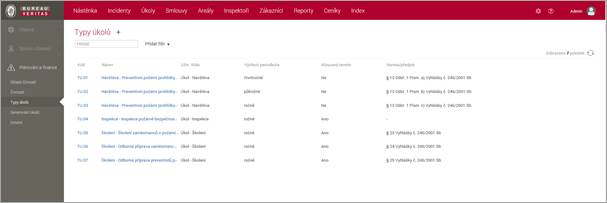
Administrace - Seznam typů úkolů
Po kliknutí
na tlačítko dochází k vyvolání dialogového okna pro
založení nového typu úkolu, kde vyplníte Kód, Název, vyberete z nabízených
Uživatelských tříd (Inspekce, Návštěva, Školení), vyberete z nabízených
Periodicit, vyplníte příznak, zda-li
má Klouzavý termín a vyplníte Normu/Předpis, nakonec dialogové okno potvrdíte
tlačítkem Uložit.
Výchozí periodicita uvedená u typu úkolu slouží pro předvyplnění periodicity předepsaného úkolu u smlouvy.
V seznamu
typů úkolů můžete stávající záznamy editovat pomocí ikony na konci každého řádku.
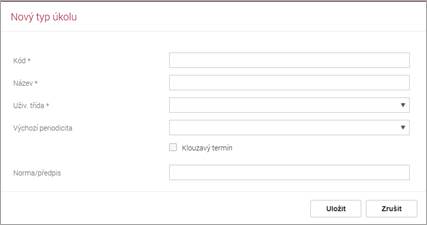
Dialog Nový typ úkolu
Po
založení typu úkolu se v seznamu typů úkolů prokliknete na detail přes
pole Kód
nebo Název.
V detailu typu úkolu můžete přes tlačítko Upravit údaje provést změnu údajů příslušného typu úkolu.
K typům
úkolů dále můžete připojovat jednotlivé činnosti, a to kliknutím na ikonu vyvoláte dialogové okno se seznamem činností. V dialogovém
okně vyberete příslušné činnosti a dialog potvrdíte tlačítkem Přidat.
V dialogovém okně je možné činnosti také vyhledávat, a to klepnutím na
ikonu a následně vepsáním hledaného textu do
zobrazeného řádku.
Tyto činnosti určují,
jaké činnosti jsou v rámci úkolu předepsané.
Generování úkolů
Okno pro
ruční generování úkolů zobrazíte klepnutím na ikonu Administrace
v horní liště aplikace a dále na záložku Plánování a finance – Generování úkolů.
V okně vyberete příslušný rok (nabízí se vždy předchozí, aktuální a následující rok) a klepnete na tlačítko Generovat úkoly. Tím se vygenerují nové úkoly dle předpisů smlouvy nebo se přegenerují již existující úkoly ve stavu Otevřený.
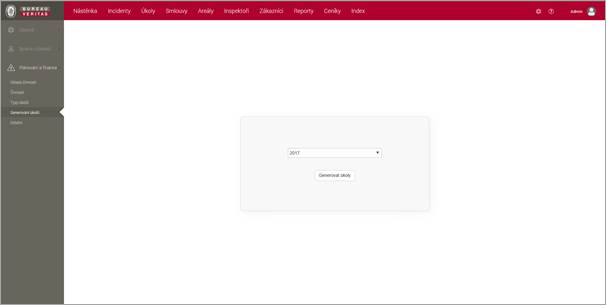
Administrace - Generování úkolů
Ostatní
Okno Ostatní
nastavení zobrazíte klepnutím na ikonu Administrace
v horní liště aplikace a dále na záložku Plánování a finance – Ostatní.
V tomto okně je možné nastavit počet dnů určující délku období, ve kterém se mají hledat končící osvědčení a na základě toho odeslat notifikační email inspektorovi.
Dále se zde nastavují emaily, na které se budou odesílat seznamy nenaplánovaných úkolů a počet dnů před koncem plánu, kdy se kontroluje zda neexistují nenaplánované úkoly a na základě toho se odesílá seznam nenaplánovaných úkolů.
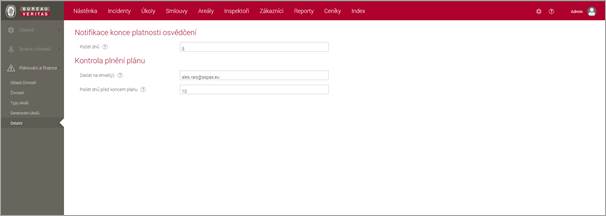
Administrace – Ostatní nastavení